720337 - Associação Wifi EXTEL WAVE 3
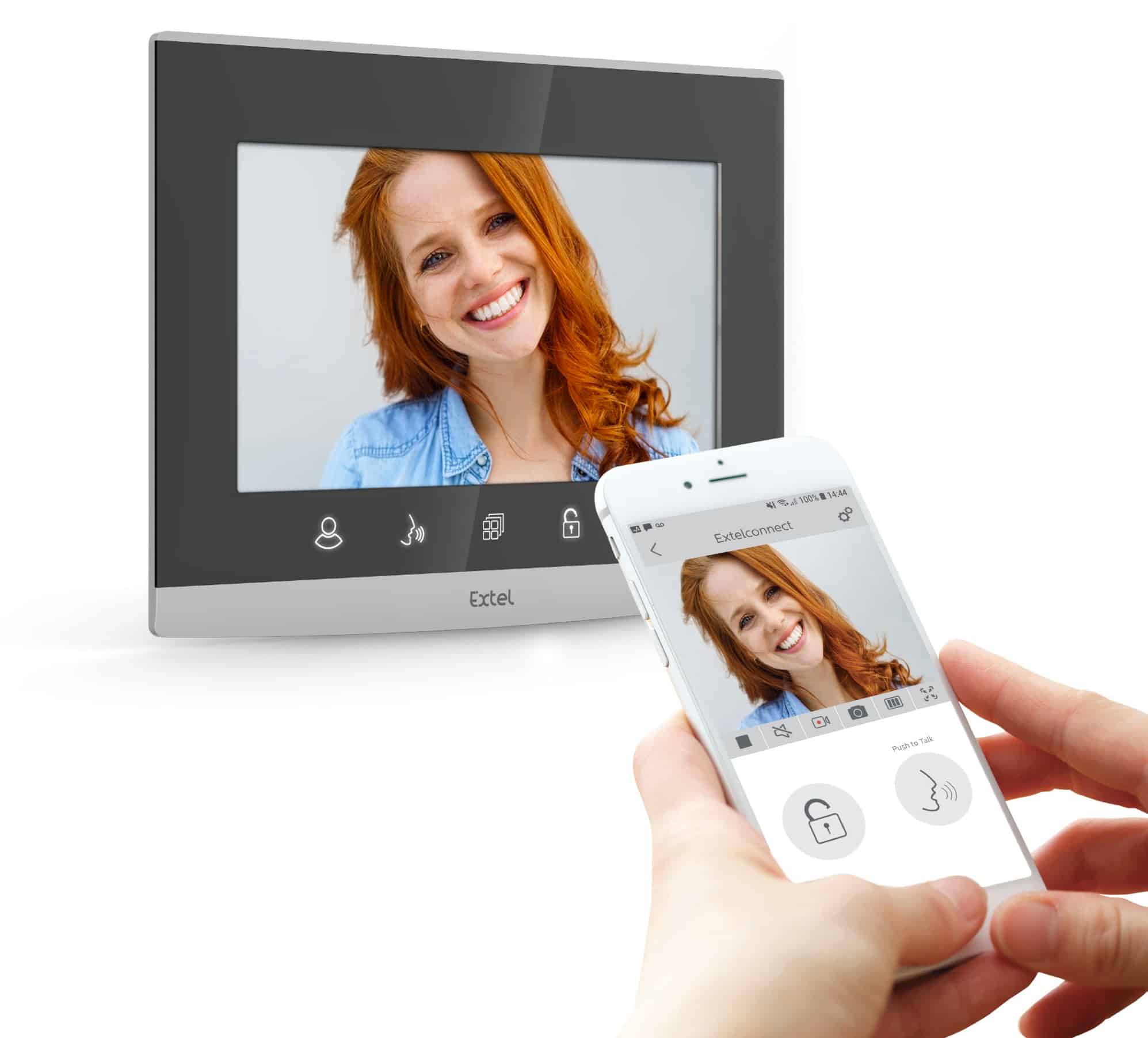
Está a ter problemas para conectar seu smartphone ao monitor EXTEL WAVE 3? Aqui está um procedimento simples e rápido para realizar esta intervenção |
Dificuldade: Fácil
Tempo necessário: 10 minutos
Número de passos: 5
Atualizado: julho 2026
Etapa 1: Conectar o monitor
- Primeiro, será necessário ligar seu monitor EXTEL WAVE 3 à sua caixa de internet
- Quando o monitor estiver ligado pela primeira vez, você receberá um prompt de conexão Wi-Fi.
- Se isso ainda não tiver sido feito, conecte seu videofone à sua rede Wi-Fi indo para o menu subWiFi
- Clique em informações
- Em seguida, clique no botão "Adicionar rede" à direita para iniciar a detecção de redes Wi-Fi atProximity
- Depois de alguns segundos, as redes circundantes são listadas na tela.
- Clique na rede desejada, depoisDigite sua chave Wi-Fi (sua senha) e valide para conectar seu vídeo ao Wi-Fi e à internet
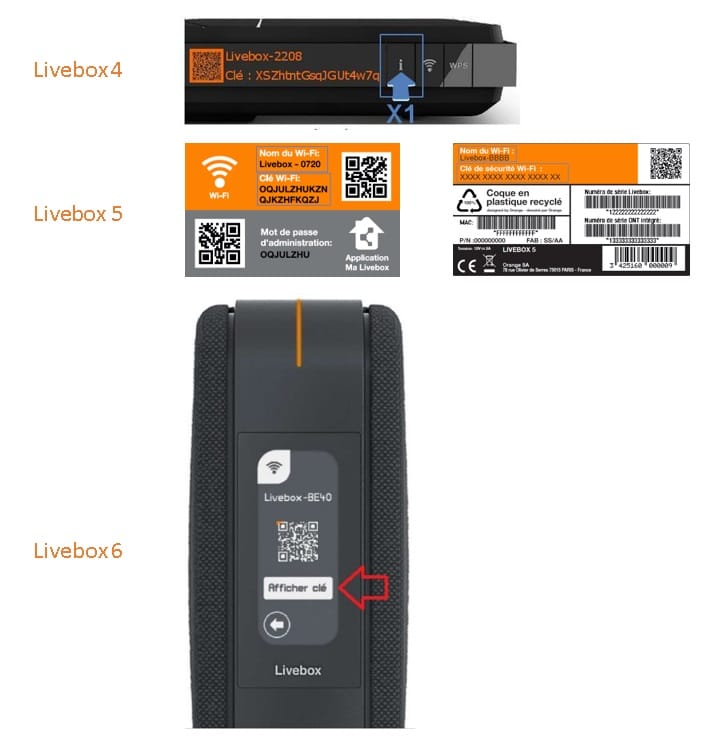
Passo 1.1: Onde encontrar a chave ORANGE do operador WIFI ORANGE
- LiveBox 4 = A chave wifi fica visível clicando na fachada i do seu Livebox.
- LiveBox 5 = A chave wifi está localizada no cartão de identificação e também no rótulo no início do seu Livebox.
- LiveBox 6 = A chave wifi é visível nas configurações de Wi-Fi acessíveis a partir do ecrã frontal.
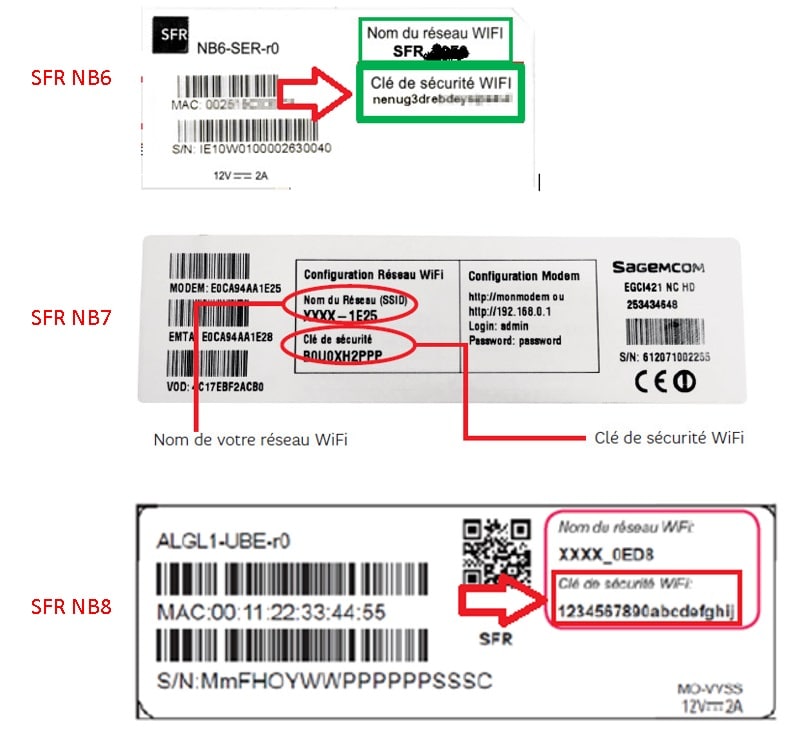
Passo 1.2: Onde encontrar a chave do operador Wifi SFR Wifi
- SFR NB6/NB7/NB8 = A chave wifi está localizada na etiqueta na parte de trás do seu SFRBox.
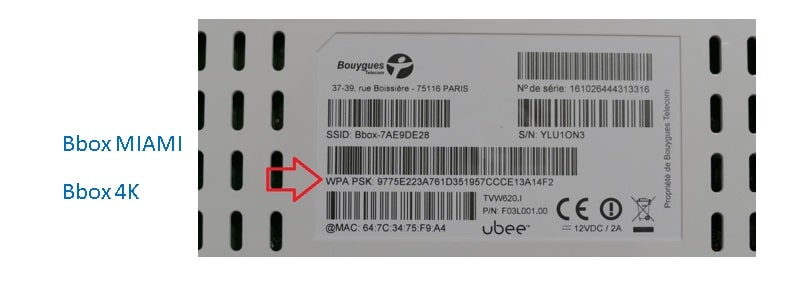
Passo 1.3: Onde encontrar o operador de Wi-Fi Bouygues
- Bbox Miami / 4K = A chave wifi está localizada no rótulo na parte de trás do seu Bbox. Este é o código inserido na linha WPA.
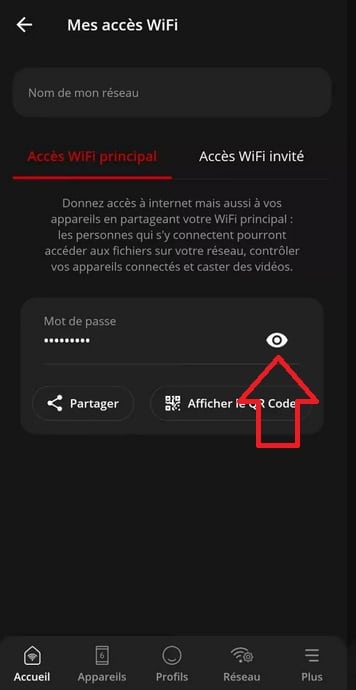
Passo 1.4: Onde encontrar o operador Wi-Fi Freebox
Freebox Delta/Pop/Revolução/mini/Um/4G+/Crystal
- Faça o download do aplicativo Freebox Connect disponível na AppStore e no Google Playstore.
- Selecione o modelo para seu Freebox e identifique-se.
- A chave wifi do seu Freebox está localizada no menu "Meu acesso WIFI".
Passo 2: Associação de Smartphones
- Traga o seu smartphone e inicie a aplicação EXTEL Connect (para download grátis na loja de aplicativos do seu smartphone)
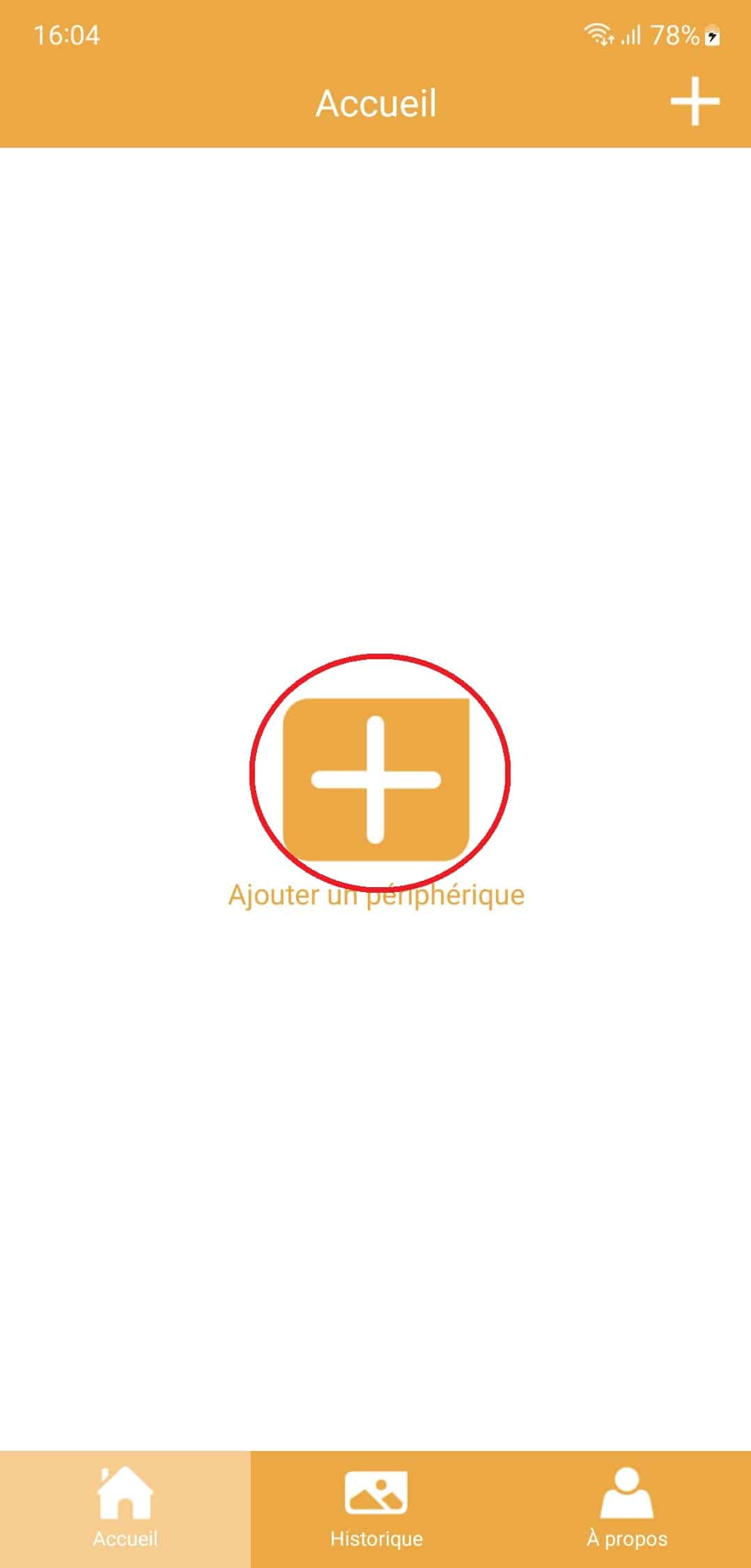
- Certifique-se de que o dispositivo ainda não está presente no aplicativo e clique em Adicionar um dispositivo.
- Se o dispositivo já estiver presente, você precisará excluí-lo. Selecione o dispositivo e, em seguida, exclua o dispositivo.
- Clique em "Meu dispositivo já está conectado à Internet".
- Clique em "Excelente localização"
- Selecione "sem senha definida?"Flash o código QR no menu do produto"
- Em seguida, selecione a verificação de código QR
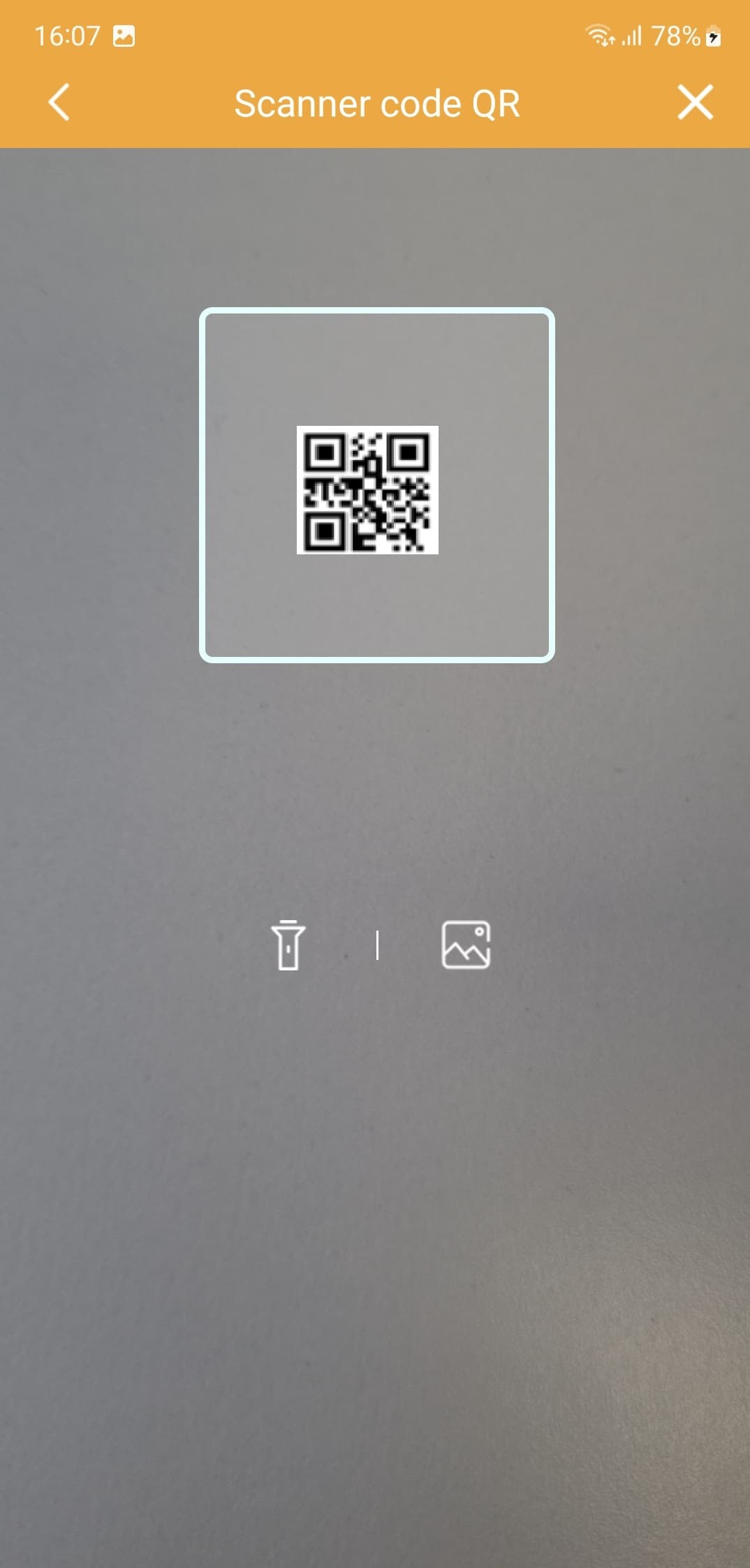
- O código QR para digitalizar aparece nas configuraçõesWifi - Can Information
- Lembrete: se nenhum código QR aparecer emEste menu, seu monitor não estará conectado à Internet. Conecte seu monitor à internet antespara continuar seguindo o passo 1
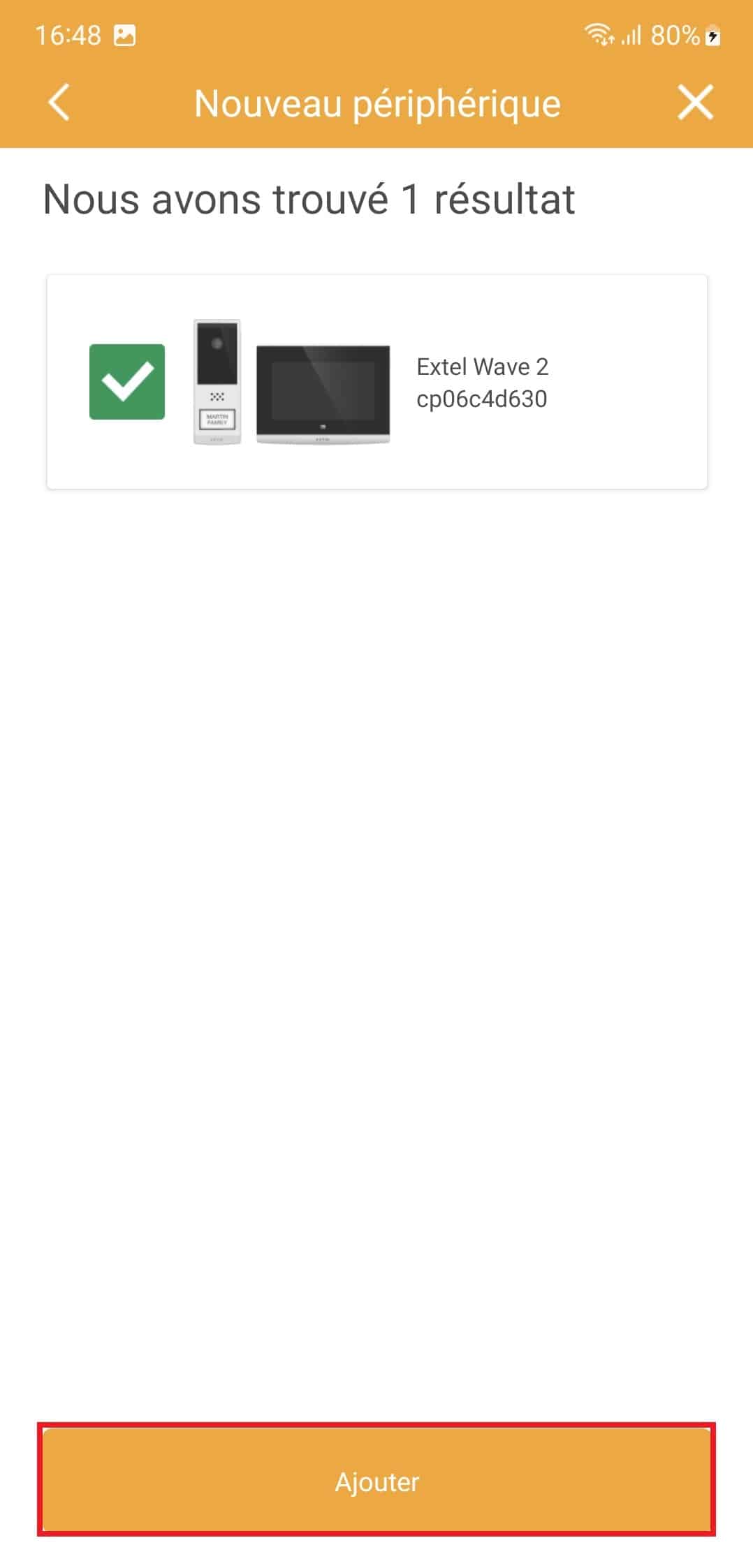
- Se o código QR estiver correto, o aplicativo deve encontrar seu monitor. Clique em "Adicionar".
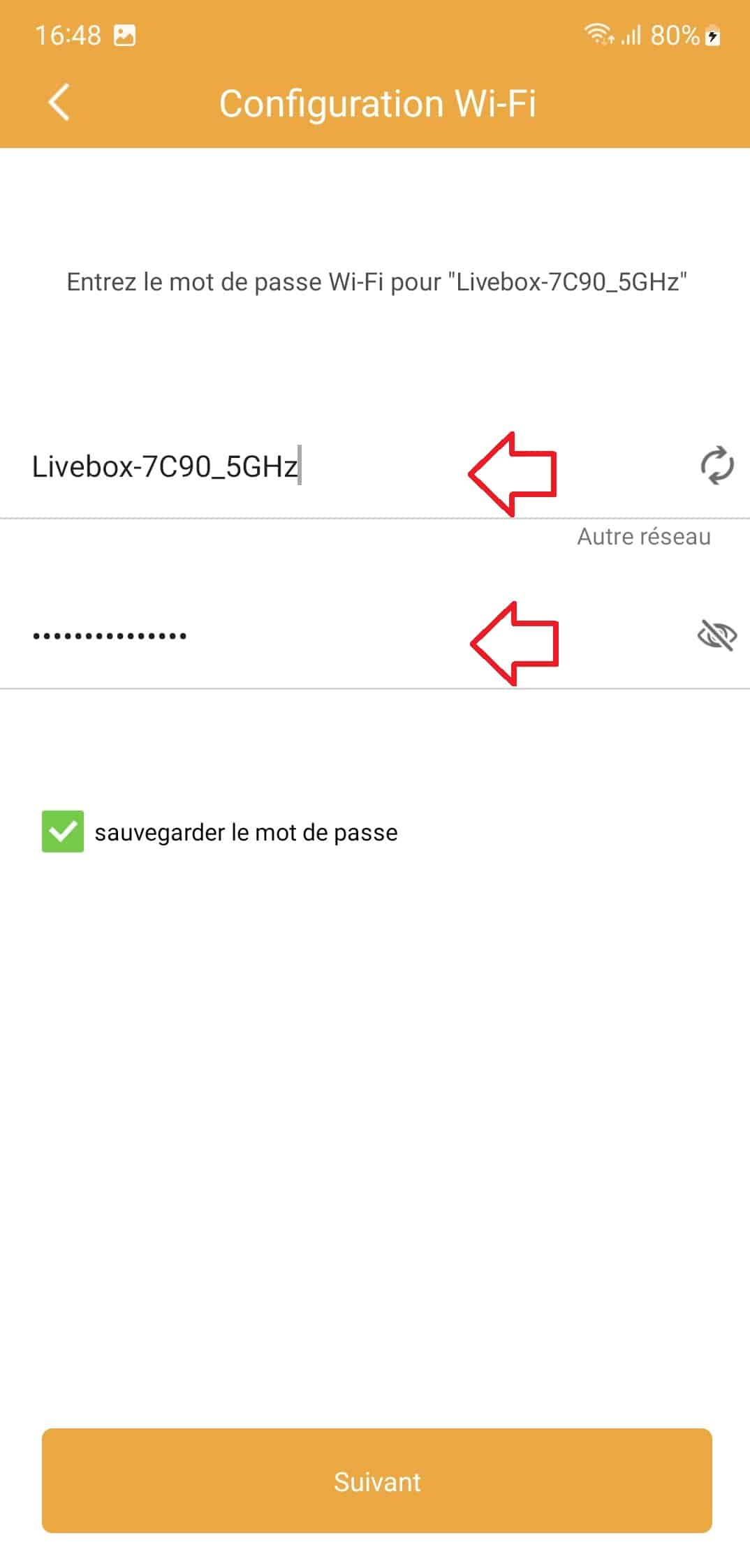
- Certifique-se de que o nome da sua caixa de internet está registrado na segunda linha. Em nosso exemplo, é chamado Livebox_7C90_5Ghz.
- Se nenhuma caixa de internet aparecer, certifique-se de que o aplicativo EXTEL connect tem as permissões para usar a geolocalização do seu smartphone, bem como você certifique-se de que seu smartphone está conectado ao wi-fi da sua caixa de internet.
- Na segunda linha, por favor, digitemanualmentea chave wi-fi da sua caixa de internet. (Certifique-se de que não tem mais de 18 caracteres).
Passo 2.1: Onde encontrar a chave ORANGE do operador Wifi ORANGE chave
- LiveBox 4 = A chave wifi fica visível clicando na fachada i do seu Livebox.
- LiveBox 5 = A chave wifi está localizada no cartão de identificação e também no rótulo no início do seu Livebox.
- LiveBox 6 = A chave wifi é visível nas configurações de Wi-Fi acessíveis a partir do ecrã frontal.
Passo 2.2: Onde encontrar a chave do operador Wifi SFR Wifi
- SFR NB6/NB7/NB8 = A chave wifi está localizada na etiqueta na parte de trás do seu SFRBox.
Passo 2.3: Onde encontrar a chave do operador Bouygues Wifi
- Bbox Miami / 4K = A chave wifi está localizada no rótulo na parte de trás do seu Bbox. Este é o código inserido na linha WPA.
Passo 2.4: Onde encontrar o operador Wi-Fi Freebox
Freebox Delta/Pop/Revolução/mini/Um/4G+/Crystal
- Faça o download do aplicativo Freebox Connect disponível na AppStore e no Google Playstore.
- Selecione o modelo para seu Freebox e identifique-se.
- A chave wifi do seu Freebox está localizada no menu "Meu acesso WIFI".
Passo 3: Enviando a mensagem de som
- Aproxime-se do seu smartphone a menos de 20 cm do monitor.
- Aumente o som do seu alto-falante do smartphone ao máximo e clique em "próximo".
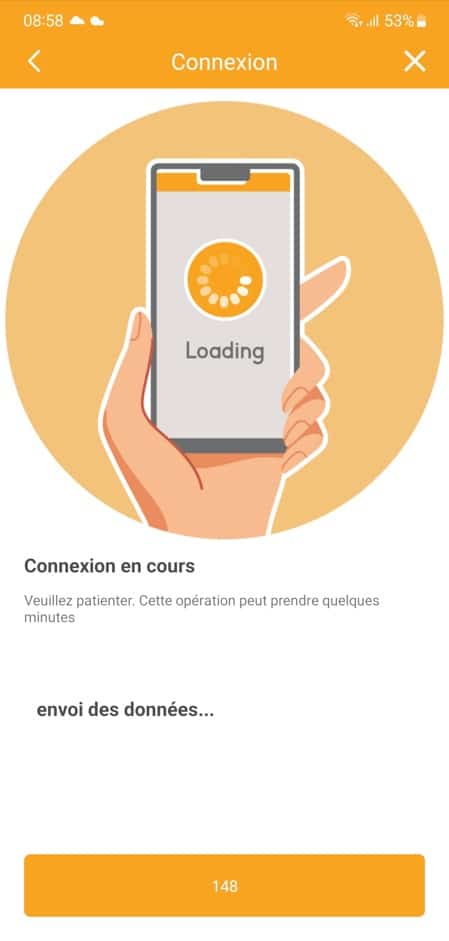
- Seu smartphone emitirá uma série de bips estridentes e o aplicativo lançará uma contagem.
- Certifique-se de deixar o smartphone a menos de 20 cm do monitor ao enviar esta mensagem de som.
- Durante a contagem regressiva, o monitor será reiniciado e tentará se conectar à sua caixa de internet.
- Em caso de falha de conexão encaminhada, retome o procedimento a partir da etapa 1.
Passo 4: Definição de nome e senha
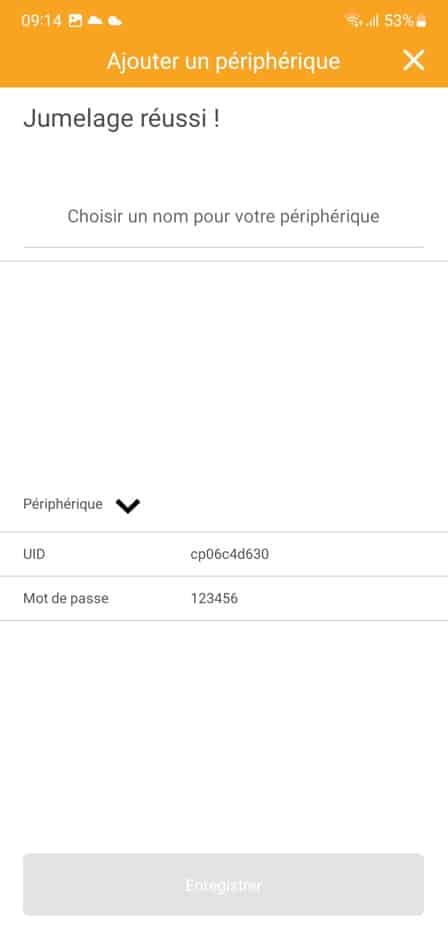
- Se você não tiver cometeu um erro de entrada de chave wifi, uma exibição bem-sucedida com Jumelage aparecerá.
- Introduza um nome de utilizador para o dispositivo. Isso corresponderá ao nome no qual o dispositivo aparecerá no aplicativo.
- Clique em "Salvar".
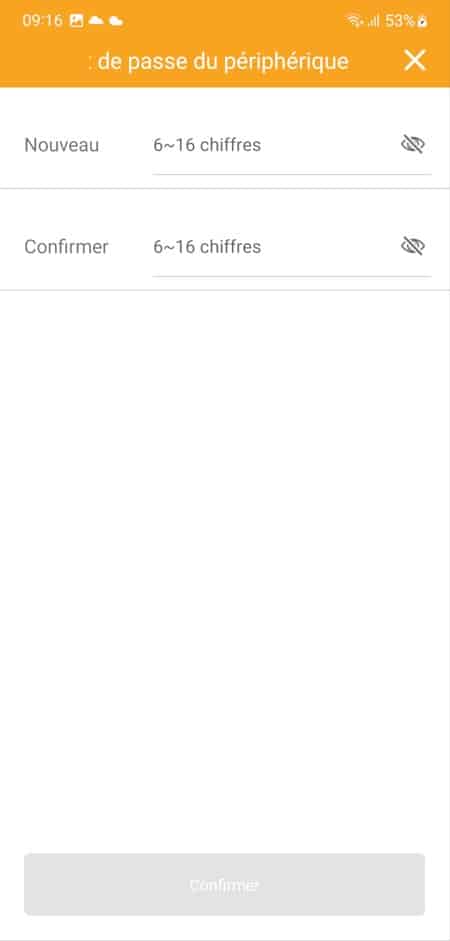
- Digite uma senha pessoal para proteger o dispositivo na linha "NOVO" e "CONFIRMER".
- Esta senha só deve ter números (Atenção, não é necessário dois dígitos idênticos que se seguem ex: 11,22,33, etc...)
- A senha padrão do dispositivo é 123456 e, portanto, não pode ser usada.
- Em seguida, clique em "Confirmar"
Passo 5: Verificação de operação
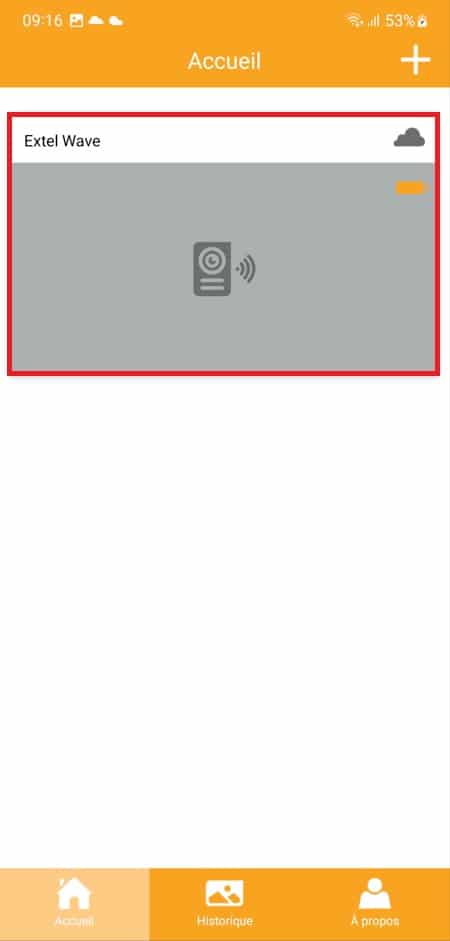
- O monitor agora é salvo e aparecerá sob o nome salvo anteriormente.
- Por favor, selecione-o para ver o vídeo ao ar livre.
- A associação acabou.
Bônus Passo 6: Adicionar monitor a outro smartphone
- Traga o segundo smartphone e inicie a aplicação EXTEL Connect (para download grátis na loja de aplicativos do seu smartphone)
- Certifique-se de que o dispositivo ainda não está presente no aplicativo e clique em Adicionar um dispositivo.
- Se o dispositivo já estiver presente, você precisará excluí-lo. Selecione o dispositivo e, em seguida, exclua o dispositivo.
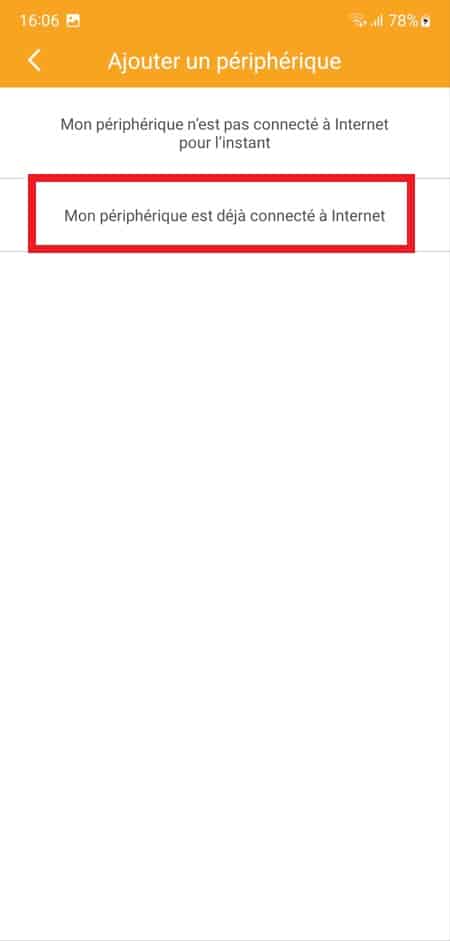
- Clique em "Meu dispositivo já está conectado à Internet".
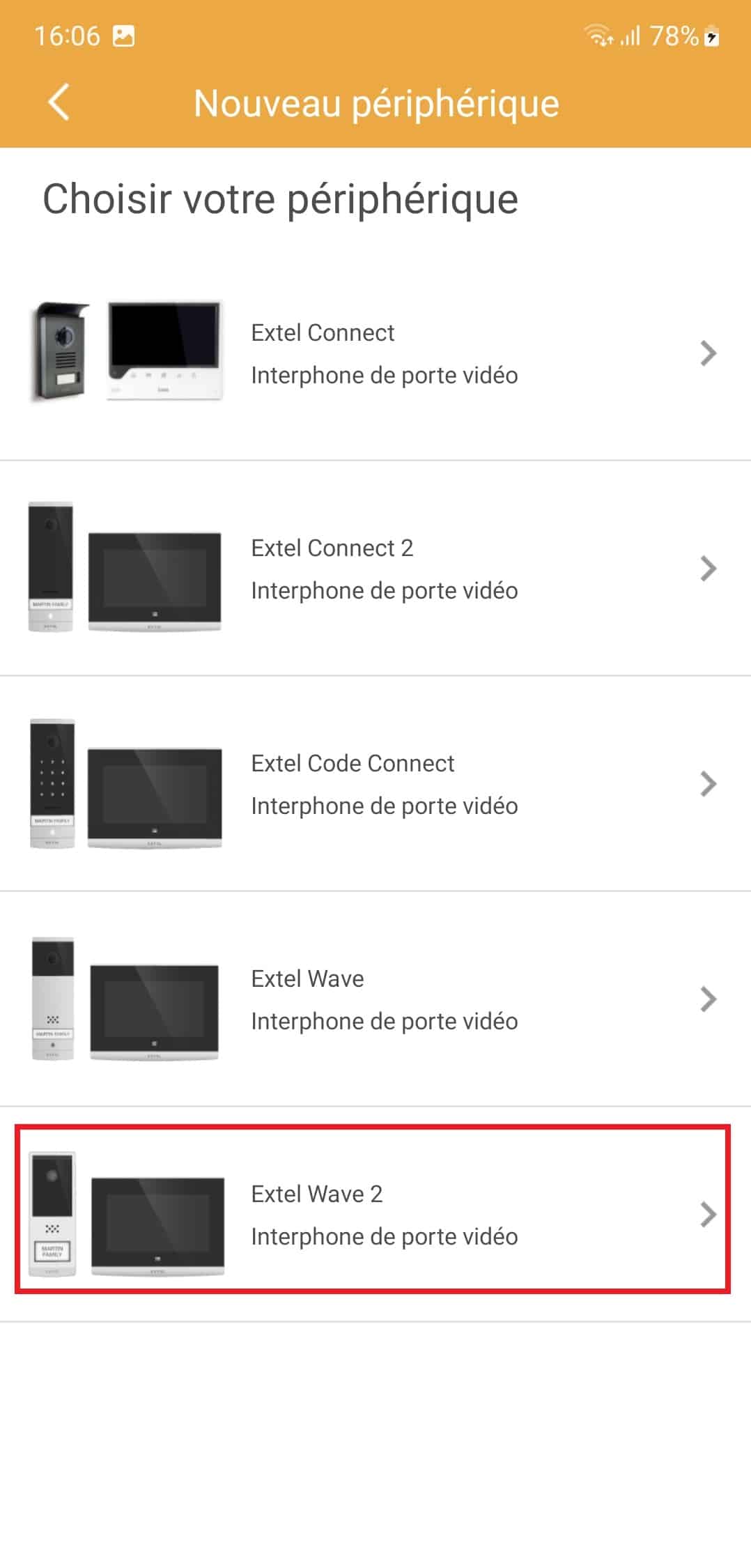
- Clique em "EXTEL WAVE 2".
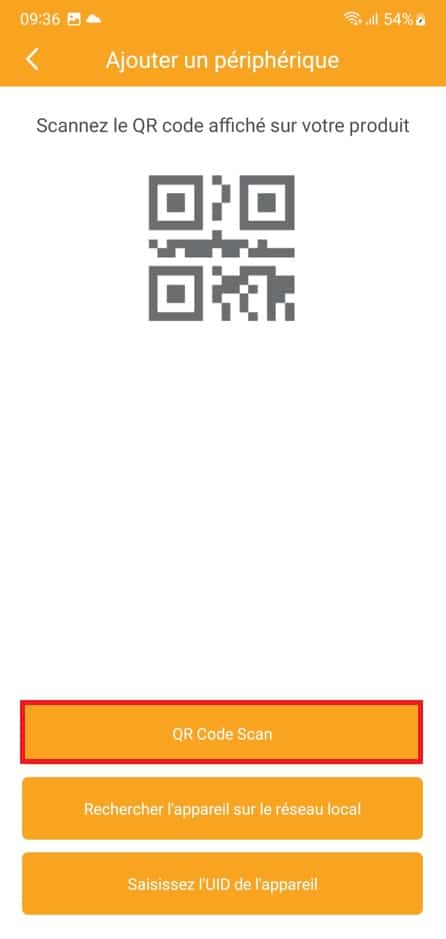
- Clique em "QR Code Scan".
- Digitalize o código QR na parte de trás do monitor.
- Em caso de dificuldade em digitalizar o código QR, melhore a iluminação circundante e você se move ligeiramente do código QR para melhorar o foco.
- Se o código QR estiver correto, o aplicativo deve encontrar seu monitor. Clique em "Adicionar"
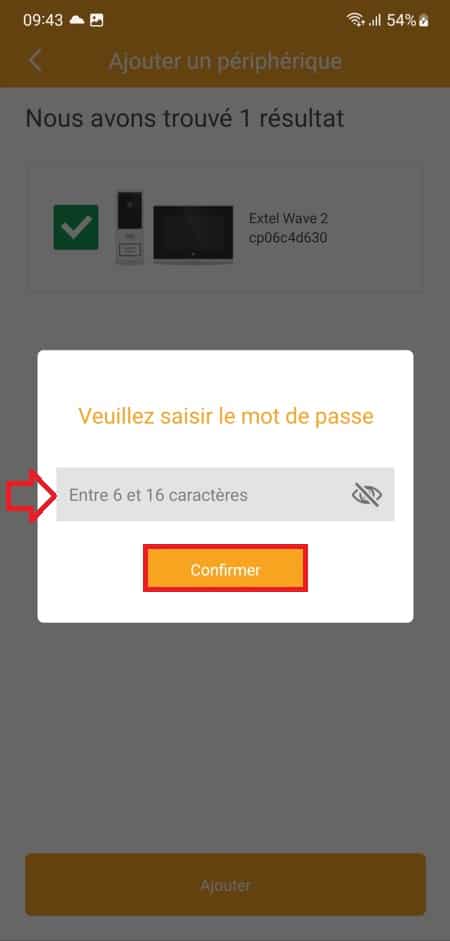
- Digite a senha definida na etapa 4 e clique em Confirmar.
- Introduza um nome de utilizador para o dispositivo. Isso corresponderá ao nome no qual o dispositivo aparecerá no aplicativo. (pode diferir do escolhido na etapa 4).
- Clique em "Salvar"
- O monitor agora é salvo e aparecerá sob o nome salvo anteriormente.
- Por favor, selecione-o para ver o vídeo ao ar livre.
- A associação acabou