720337 - Stowarzyszenie WiFi EXTEL WAVE 3
Masz problemy z podłączeniem smartfona do monitora EXTEL WAVE 3? Oto prosta i szybka procedura przeprowadzenia tej interwencji |
Trudność: Łatwa
Wymagany czas: 10 minut
Liczba kroków: 5
Zaktualizowano: lipiec 2026
Krok 1: Podłączenie monitora
- Najpierw konieczne będzie podłączenie monitora EXTEL WAVE 3 do pudełka internetowego
- Po pierwszym włączeniu monitora otrzymasz wezwanie połączenia Wi-Fi.
- Jeśli nie zostało to jeszcze zrobione, podłącz telefon wideo do sieci WiFi, przechodząc do menu subWiFi
- Kliknij na informacje
- Następnie kliknij przycisk "Dodaj sieć" po prawej stronie, aby rozpocząć wykrywanie sieci WiFi atProximity
- Po kilku sekundach otaczające sieci są wymienione na ekranie.
- Kliknij na pożądaną sieć, a następnie wprowadź jej klucz WiFi (go hasło) i potwierdź, aby podłączyć wideo do WiFi i Internetu
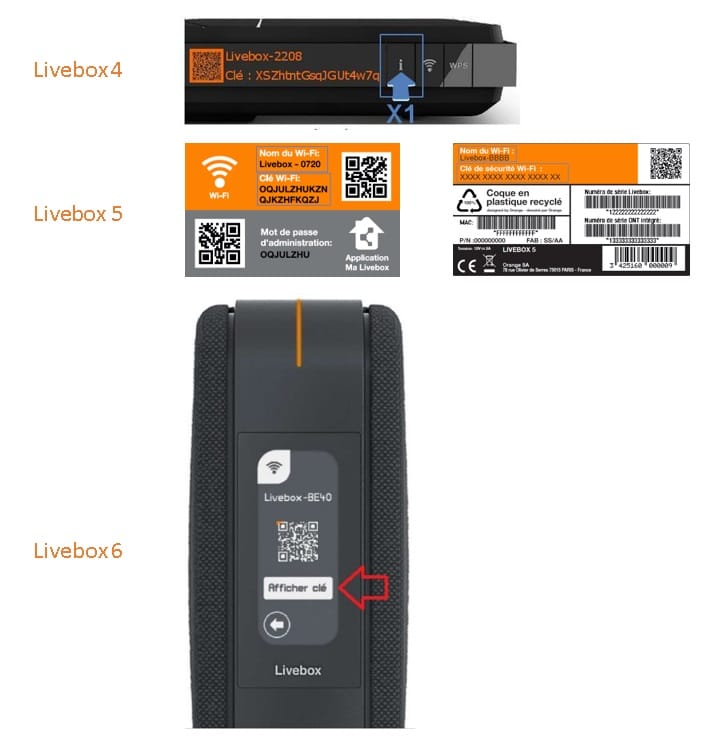
1.1 Gdzie znaleźć klucz operatora WIFI ORANGE
- LiveBox 4 = Klawisz WiFi jest widoczny klikając na fasadę i Twojej skrzyni Livebox.
- LiveBox 5 = Klucz WiFi znajduje się na dowodzie tożsamości, a także na etykiecie na początku skrzynki Livebox.
- LiveBox 6 = Klawisz Wi-Fi jest widoczny w ustawieniach Wi-Fi dostępnych z przedniego ekranu.
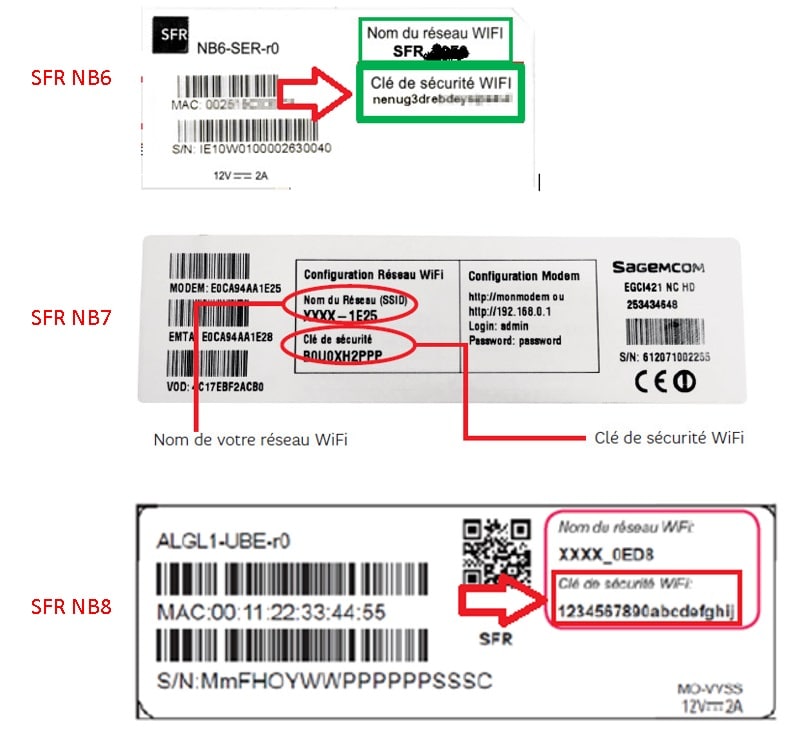
1.2: Gdzie znaleźć klucz operatora SFR WiFi
- SFR NB6/NB7/NB8 = Klucz Wi-Fi znajduje się na etykiecie z tyłu pudełka SFR.
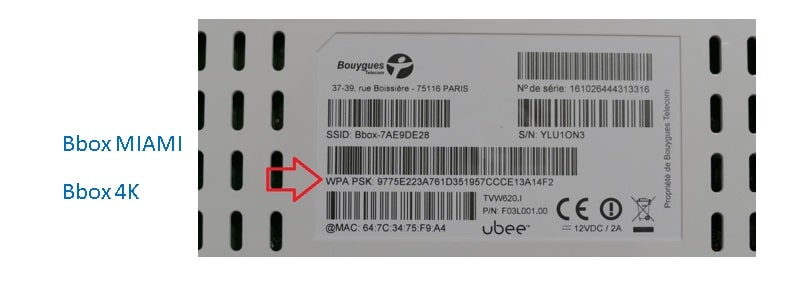
1.3 Gdzie znaleźć kluczowego operatora WiFi Bouygues
- Bbox Miami / 4K = Klucz WiFi znajduje się na etykiecie z tyłu Bbox. Jest to kod wprowadzony na linii WPA.
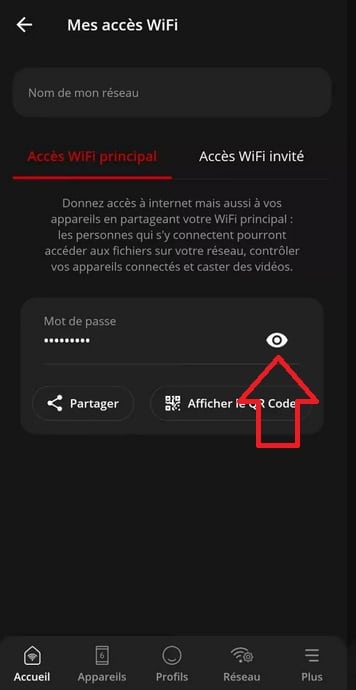
1.4 Gdzie znaleźć operatora WiFi Freebox
Freebox Delta/Pop/Revolution/mini/One/4G+/Crystal
- Pobierz aplikację Freebox Connect dostępną w AppStore i Google PlayStore.
- Wybierz szablon dla Freebox i zidentyfikuj się.
- Klucz WiFi Freebox znajduje się w menu "Mój dostęp do WIFI".
Krok 2: Stowarzyszenie smartfonów
- Zabierz smartfona i uruchom aplikację EXTEL Connect (do pobrania za darmo w sklepie z aplikacjami smartfona)
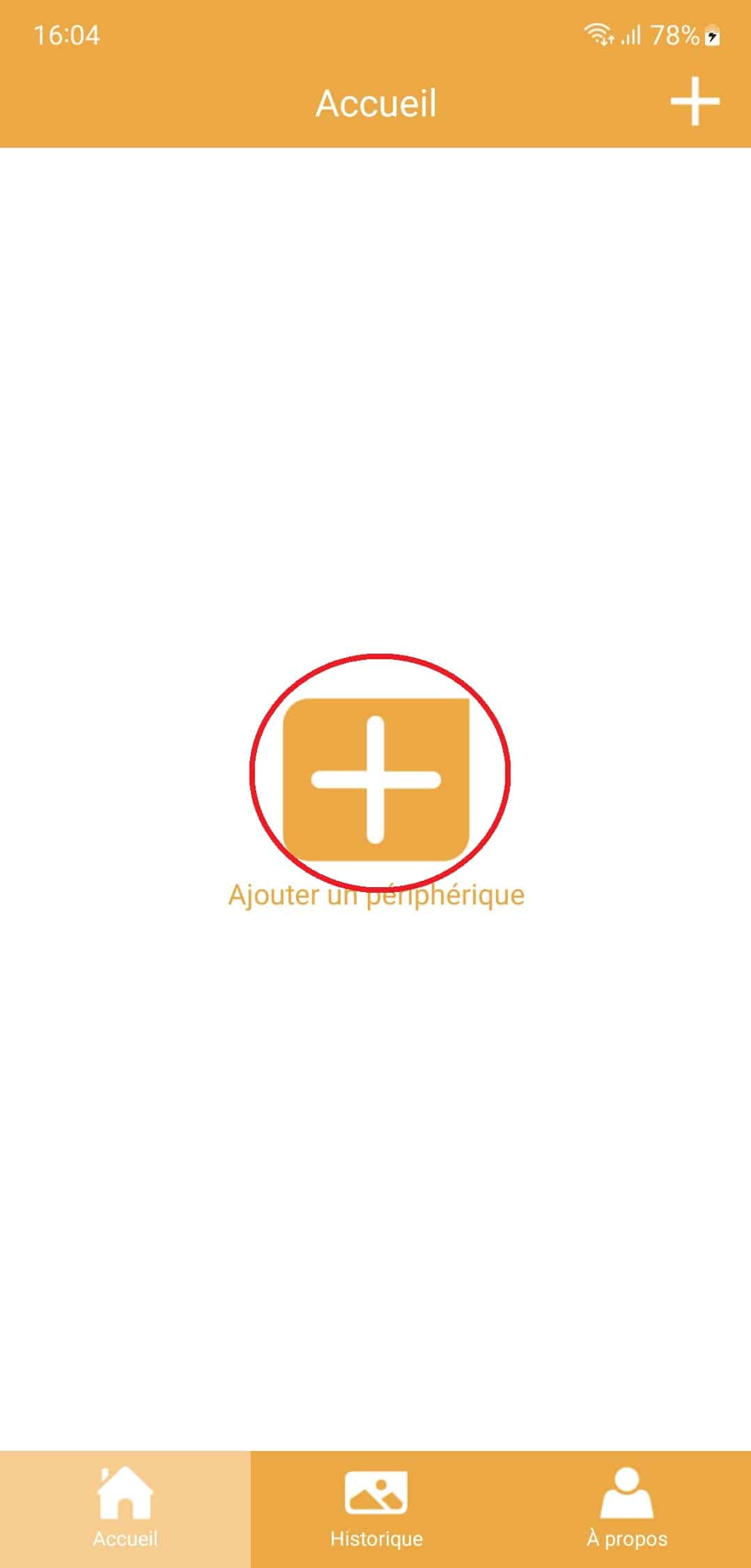
- Upewnij się, że urządzenie nie jest jeszcze obecne w aplikacji i kliknij Dodaj urządzenie.
- Jeśli urządzenie jest już obecne, musisz je usunąć. Wybierz urządzenie, a następnie kliknij Ustawienia, a następnie usuń urządzenie.
- "Moje urządzenie jest już podłączone do Internetu".
- Kliknij na "EXTEL WAVE 3"
- "brak zdefiniowanego hasła?"Flash kod QR w menu produktu"
- Następnie wybierz skanowanie kodu QR
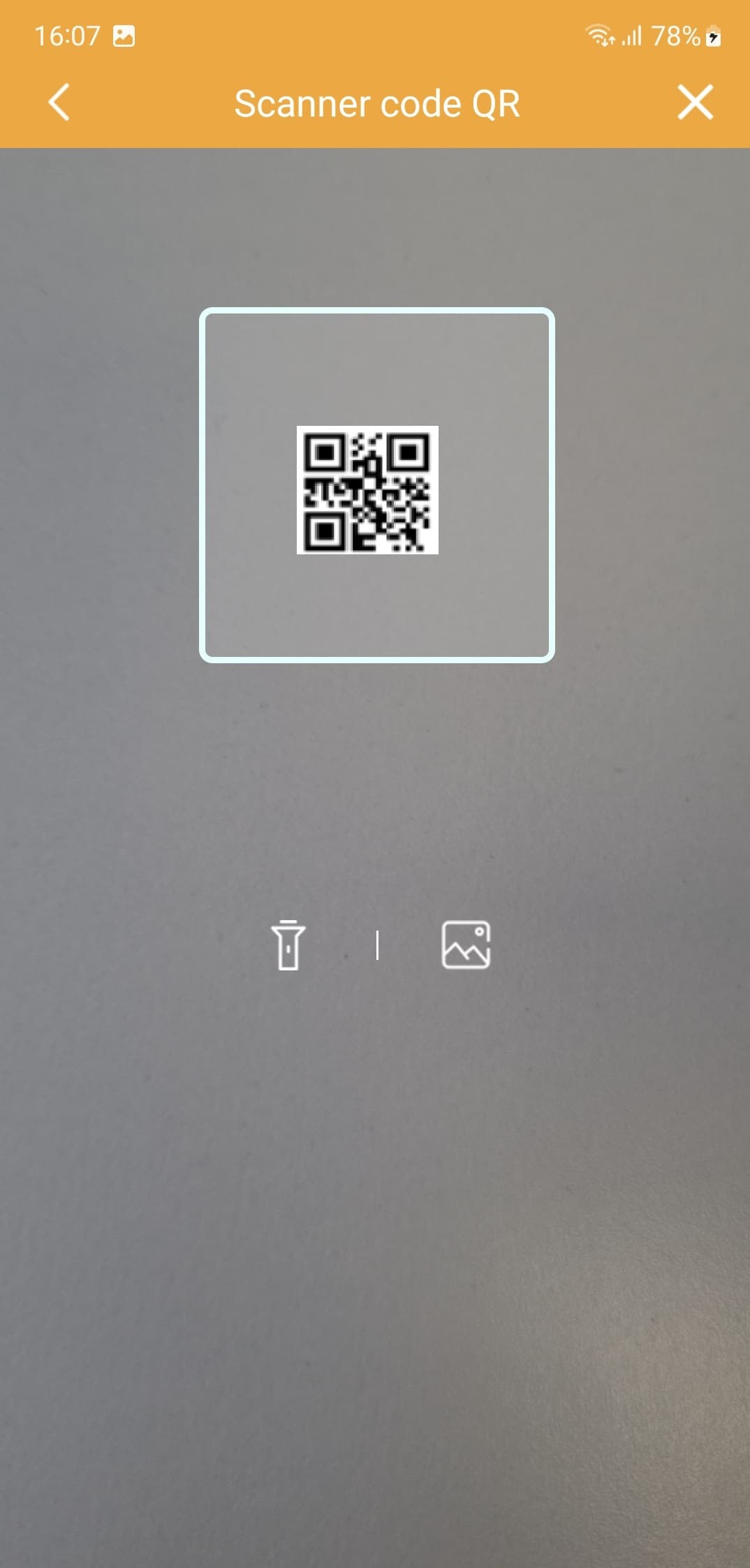
- Kod QR do skanowania pojawia się w ustawieniachWifi -> Informacje
- PrzypomnienieJeśli nie pojawia się kod QR w tym menu, monitor nie jest podłączony do Internetu. Podłącz monitor do Internetu, zanim kontynuujesz, wykonując krok 1
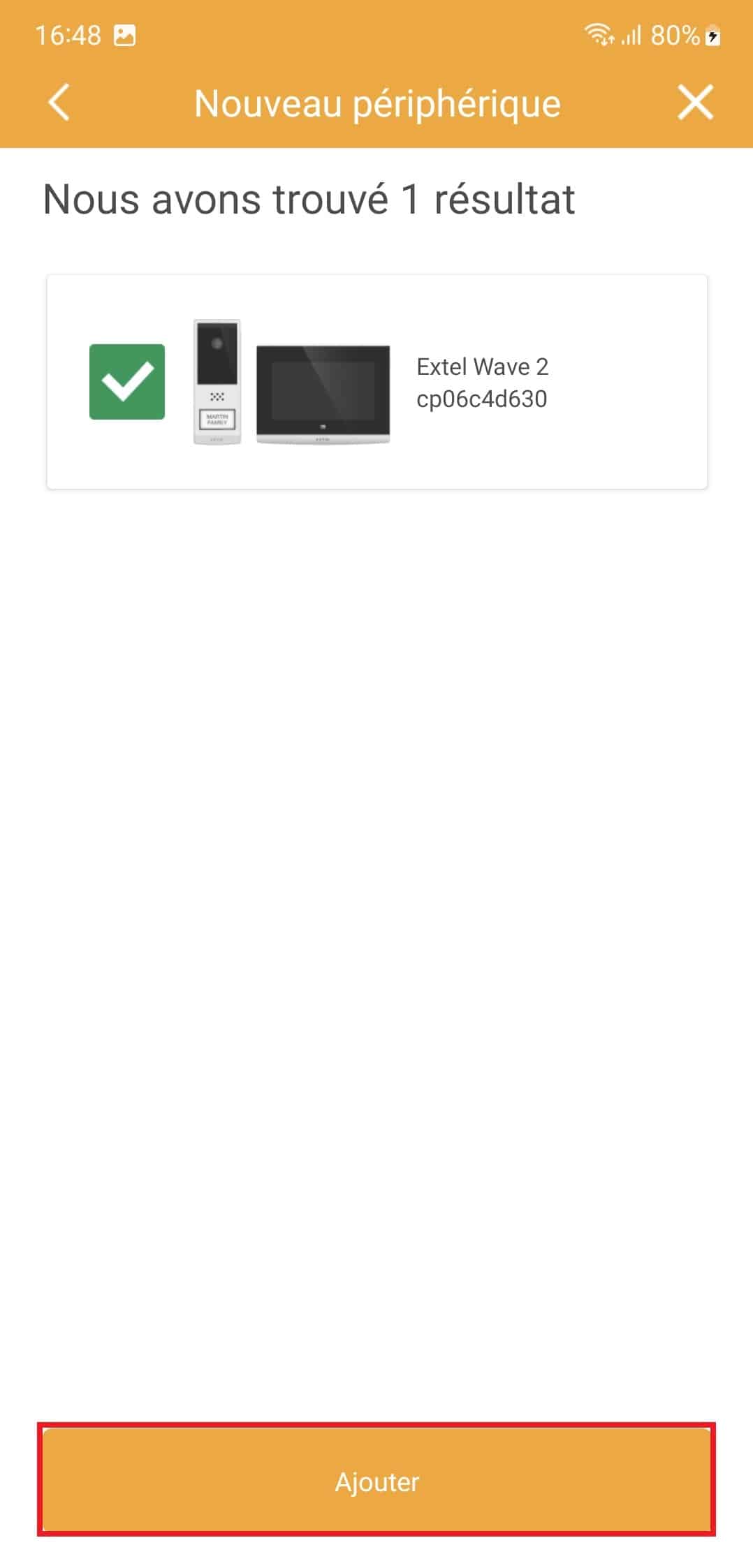
- Jeśli kod QR jest poprawny, aplikacja powinna znaleźć monitor. Kliknij na "Add".
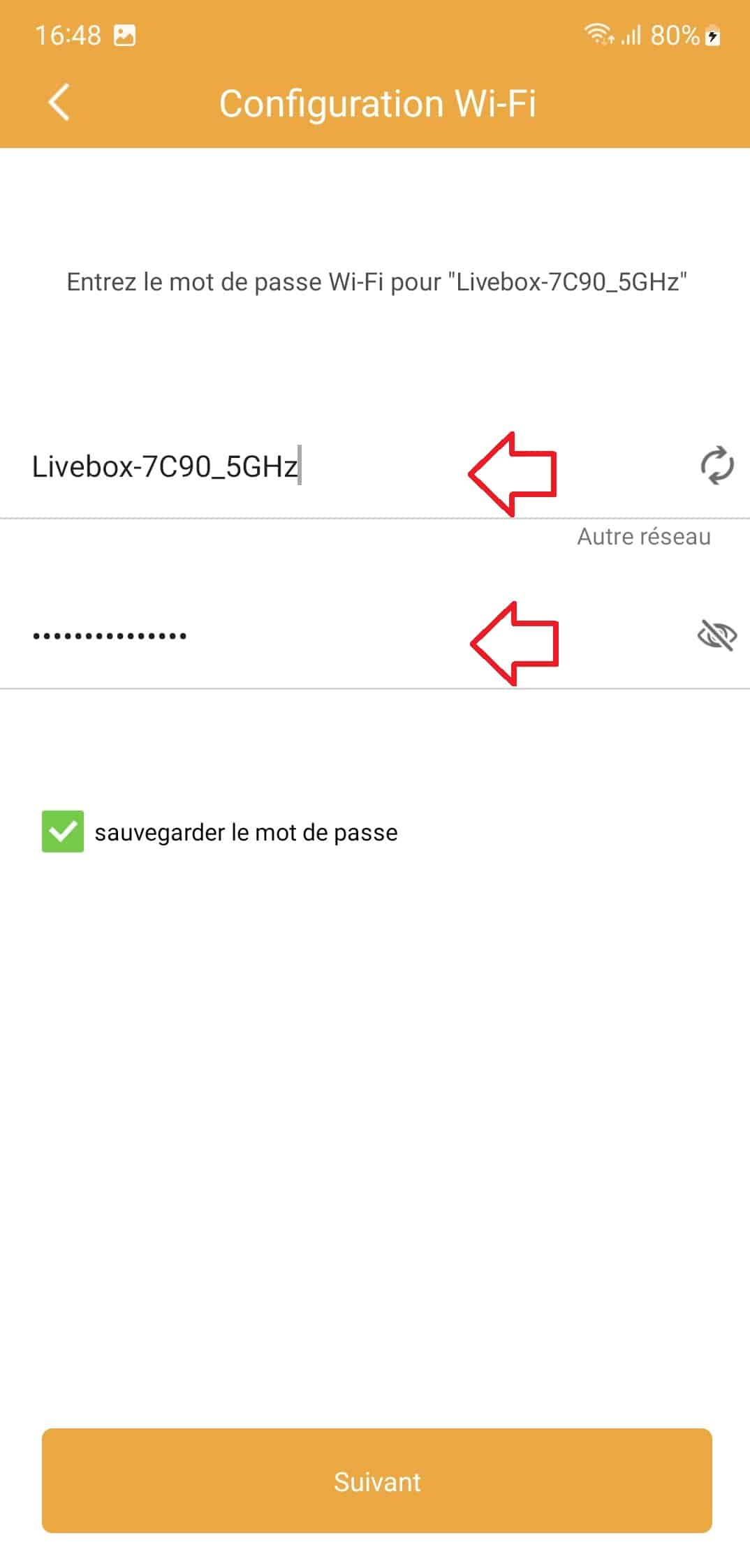
- Upewnij się, że nazwa Twojego pudełka internetowego jest zarejestrowana w drugiej linii. W naszym przykładzie nazywa się Livebox_7C90_5Ghz.
- Jeśli nie pojawi się pudełko internetowe, upewnij się, że aplikacja EXTEL connect ma uprawnienia do korzystania z geolokalizacji smartfona, a także upewnij się, że smartfon jest podłączony do WiFi skrzynki internetowej.
- W drugim wierszu prosimy wejśćRęcznieWiFi klucz Twojego pudełka internetowego. (Upewnij się, że ma nie więcej niż 18 znaków).
2.1 Gdzie znaleźć klucz operatora WiFi ORANGE
- LiveBox 4 = Klawisz WiFi jest widoczny klikając na fasadę i Twojej skrzyni Livebox.
- LiveBox 5 = Klucz WiFi znajduje się na dowodzie tożsamości, a także na etykiecie na początku skrzynki Livebox.
- LiveBox 6 = Klawisz Wi-Fi jest widoczny w ustawieniach Wi-Fi dostępnych z przedniego ekranu.
2.2: Gdzie znaleźć klucz operatora SFR WiFi
- SFR NB6/NB7/NB8 = Klucz Wi-Fi znajduje się na etykiecie z tyłu pudełka SFR.
2.3 Gdzie znaleźć klucz operatora Bouygues Wifi
- Bbox Miami / 4K = Klucz WiFi znajduje się na etykiecie z tyłu Bbox. Jest to kod wprowadzony na linii WPA.
2.4: Gdzie znaleźć operatora WiFi Freebox
Freebox Delta/Pop/Revolution/mini/One/4G+/Crystal
- Pobierz aplikację Freebox Connect dostępną w AppStore i Google PlayStore.
- Wybierz szablon dla Freebox i zidentyfikuj się.
- Klucz WiFi Freebox znajduje się w menu "Mój dostęp do WIFI".
Krok 3: Wysyłanie wiadomości dźwiękowej
- Podejdź do smartfona mniej niż 20 cm od monitora.
- Zwiększ dźwięk głośnika smartfona maksymalnie i kliknij "dalej".
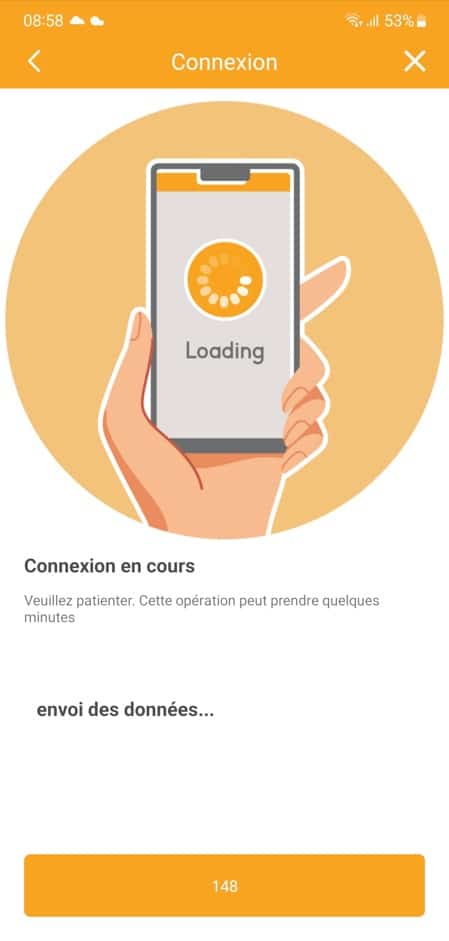
- Twój smartfon wyda serię ostrych sygnali, a aplikacja uruchomi liczenie.
- Upewnij się, że zostawić smartfon mniej niż 20 cm od monitora podczas wysyłania tej wiadomości dźwiękowej.
- Podczas odliczania monitor zostanie ponownie uruchomiony i spróbuje połączyć się z pudełkiem internetowym.
- W przypadku awarii połączenia przedniego prosimy wznowić procedurę od kroku 1.
Krok 4: Definicja imienia i hasła
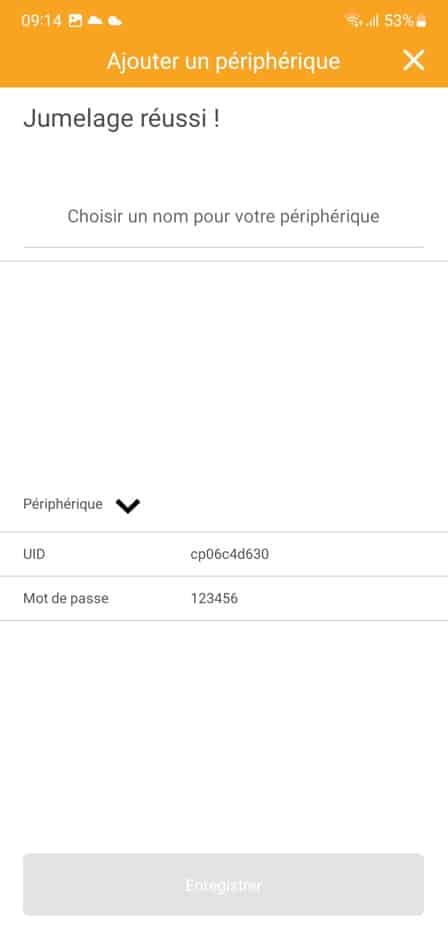
- Jeśli nie popełniłeś błędu wejścia klucza WiFi, pojawi się udany wyświetlacz z Jumelage.
- Proszę wprowadzić nazwę użytkownika urządzenia. pasuje do nazwy, na której urządzenie pojawi się w aplikacji.
- Kliknij "Zapisz".
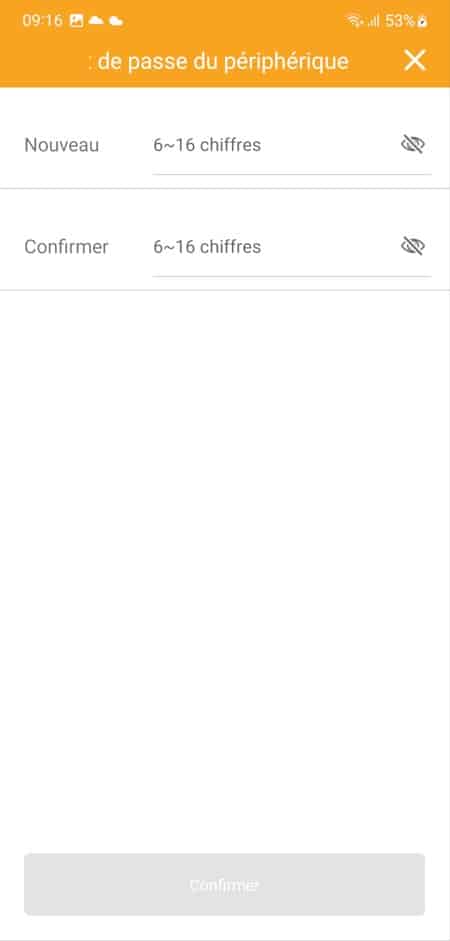
- Proszę wprowadzić hasło osobiste, aby zabezpieczyć urządzenie w liniach "NOWE" i "CONFIRMER".
- To hasło powinno mieć tylko numery (Uwaga, nie są konieczne dwie identyczne cyfry, które idą za sobą ex: 11,22,33 itp...)
- Domyślne hasło urządzenia wynosi 123456 i dlatego nie może być używane.
- Następnie kliknij "Potwierdź"
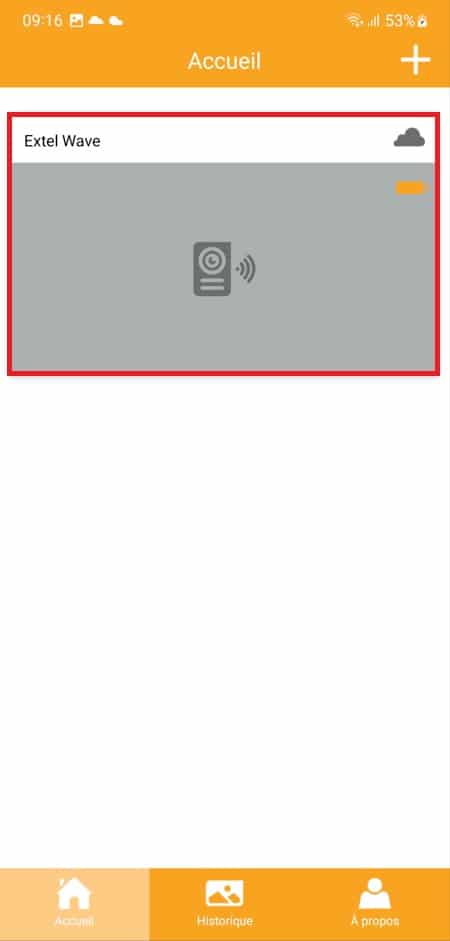
Krok 5: Weryfikacja operacji
- Monitor jest teraz zapisany i pojawi się pod wcześniej zapisaną nazwą.
- Wybierz go, aby obejrzeć wideo na zewnątrz.
- Stowarzyszenie się skończyło.
Bonus 6: Dodaj monitor do innego smartfona
- Proszę przynieść drugi smartfon i uruchom aplikację EXTEL Connect (do pobrania za darmo w sklepie z aplikacjami smartfona)
- Upewnij się, że urządzenie nie jest jeszcze obecne w aplikacji i kliknij Dodaj urządzenie.
- Jeśli urządzenie jest już obecne, musisz je usunąć. Wybierz urządzenie, a następnie kliknij Ustawienia, a następnie usuń urządzenie.
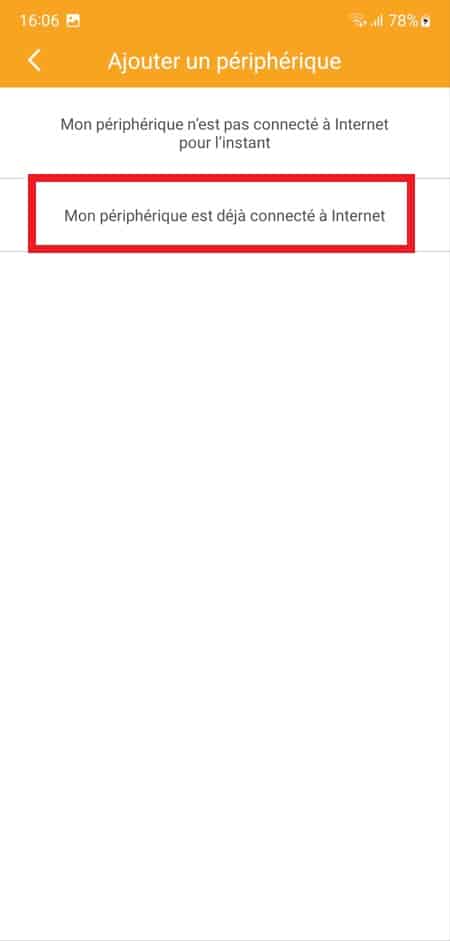
- "Moje urządzenie jest już podłączone do Internetu".
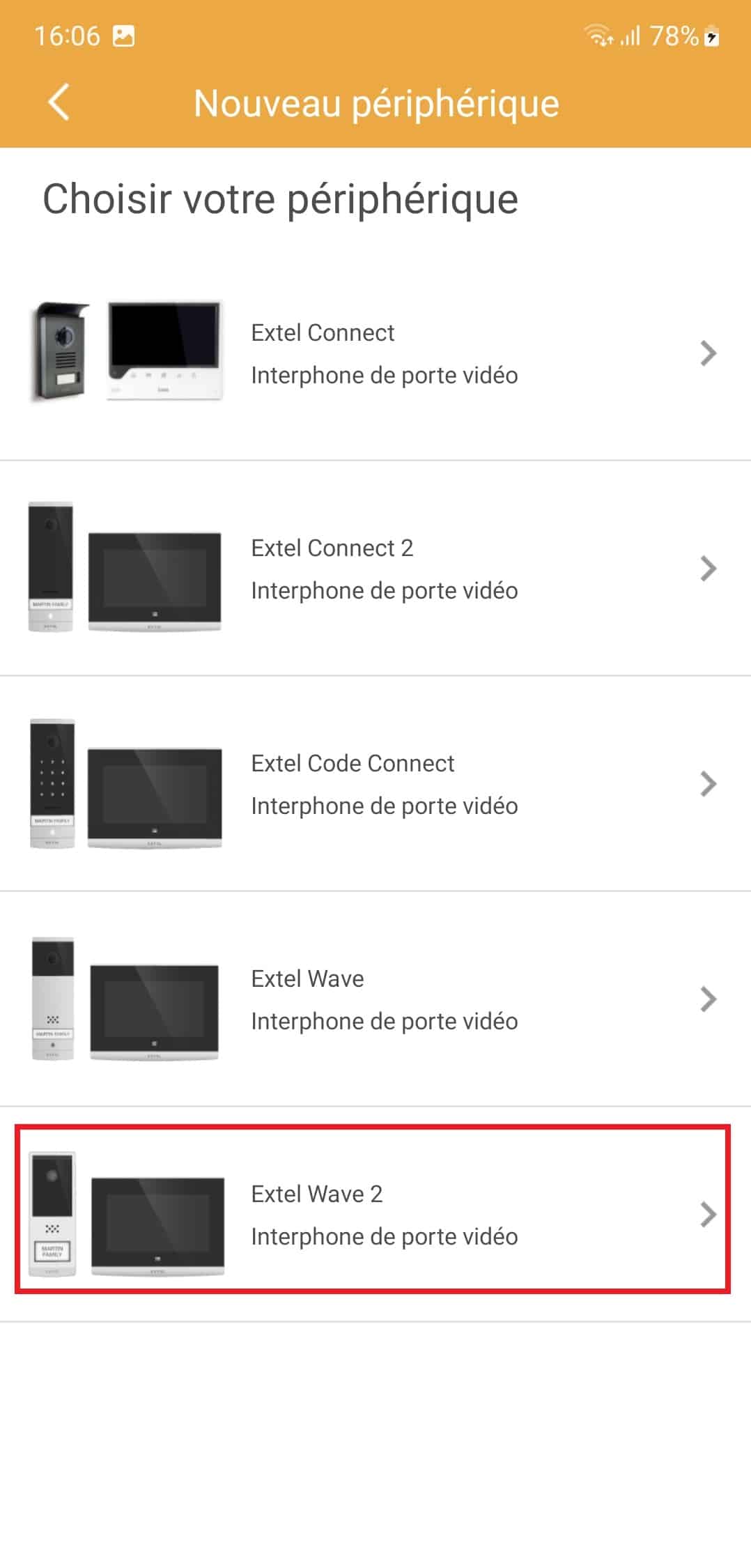
- Click on EXTEL WAVE 2 (ang.).
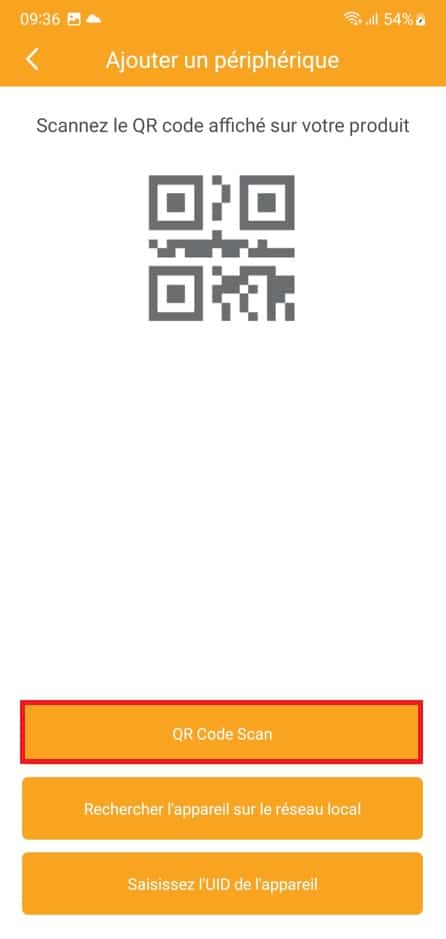
- Click on QR Code Scan (ang.).
- Skanowanie kodu QR z tyłu monitora.
- W przypadku trudności z skanowaniem kodu QR należy poprawić otaczające oświetlenie i nieznacznie przejść od kodu QR, aby poprawić skupienie.
- Jeśli kod QR jest poprawny, aplikacja powinna znaleźć monitor. Kliknij "Add"
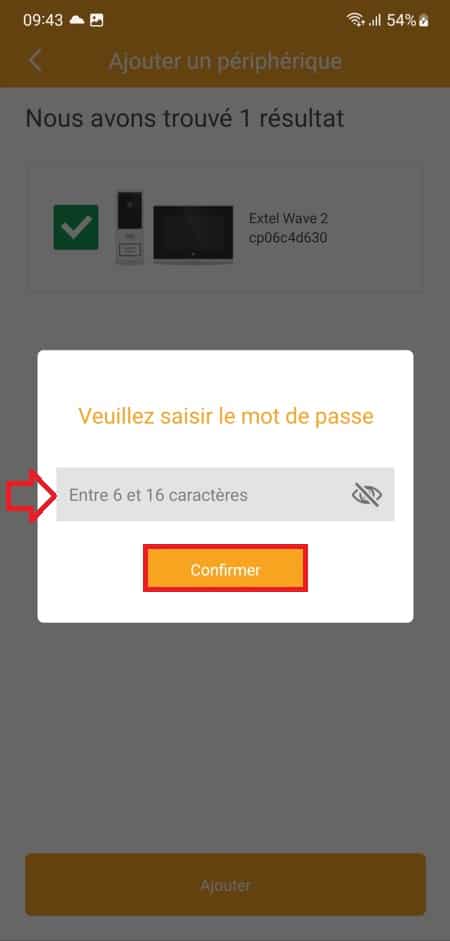
- Wprowadź hasło ustawione w kroku 4, a następnie kliknij Potwierdzaj.
- Proszę wprowadzić nazwę użytkownika urządzenia. pasuje do nazwy, na której urządzenie pojawi się w aplikacji. (może się różnić od wybranego w kroku 4).
- Kliknij "Zapisz"
- Monitor jest teraz zapisany i pojawi się pod wcześniej zapisaną nazwą.
- Wybierz go, aby obejrzeć wideo na zewnątrz.
- Stowarzyszenie się skończyło