720337 - Wifi Vereniging EXTEL WAVE 3
Heeft u problemen met het aansluiten van uw smartphone op uw EXTEL WAVE 3-monitor? Hier is een eenvoudige en snelle procedure om deze interventie uit te voeren |
Moeilijkheidsgraad: makkelijk
Tijd nodig: 10 minuten
Aantal stappen: 5
Bijgewerkt: juli 2026
Stap 1: De monitor aansluiten
- Ten eerste is het noodzakelijk om uw EXTEL WAVE 3-monitor aan te sluiten op uw internetbox
- Wanneer de monitor voor het eerst is ingeschakeld, krijgt u een Wi-Fi-verbindingsprompt aangeboden.
- Als dit nog niet is gebeurd, sluit u uw videofoon aan op uw WiFi-netwerk door naar het subWiFi-menu te gaan
- Klik op informatie
- Klik vervolgens op de knop "Netwerk toevoegen" aan de rechterkant om de detectie van WiFi-netwerken te starten.
- Na een paar seconden worden de omliggende netwerken op het scherm vermeld.
- Klik op het gewenste netwerk, vul vervolgens de Wifi-sleutel (zijn wachtwoord) in en valideer om uw video te verbinden met WiFi en internet
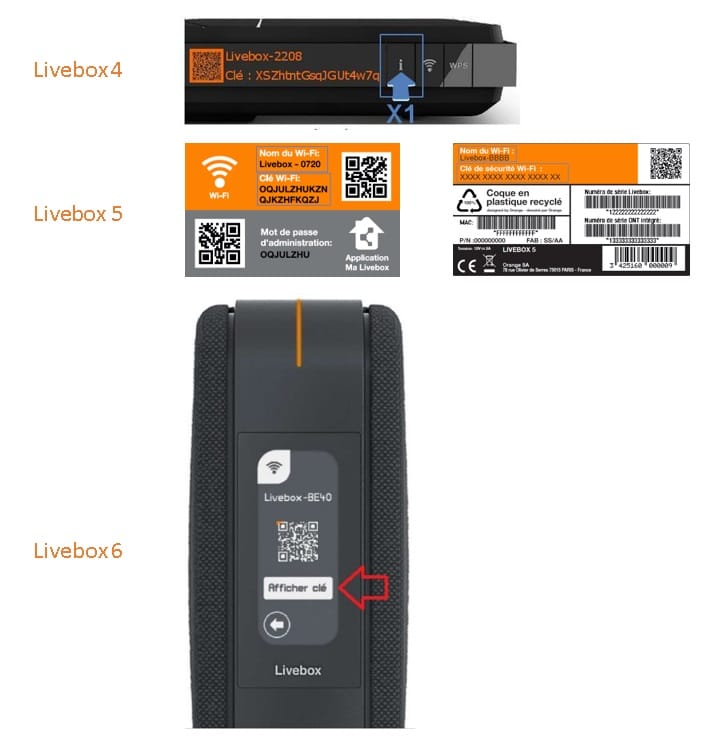
Stap 1.1: Waar vind ik de WIFI operator ORANGE sleutel
- LiveBox 4 = De wifi-sleutel is zichtbaar door op de gevel i van je Livebox te klikken.
- LiveBox 5 = De wifi-sleutel bevindt zich op de identificatiekaart en ook op het etiket aan het begin van uw Livebox.
- LiveBox 6 = De wifi-sleutel is zichtbaar in de Wi-Fi-instellingen die toegankelijk zijn vanaf het voorscherm.
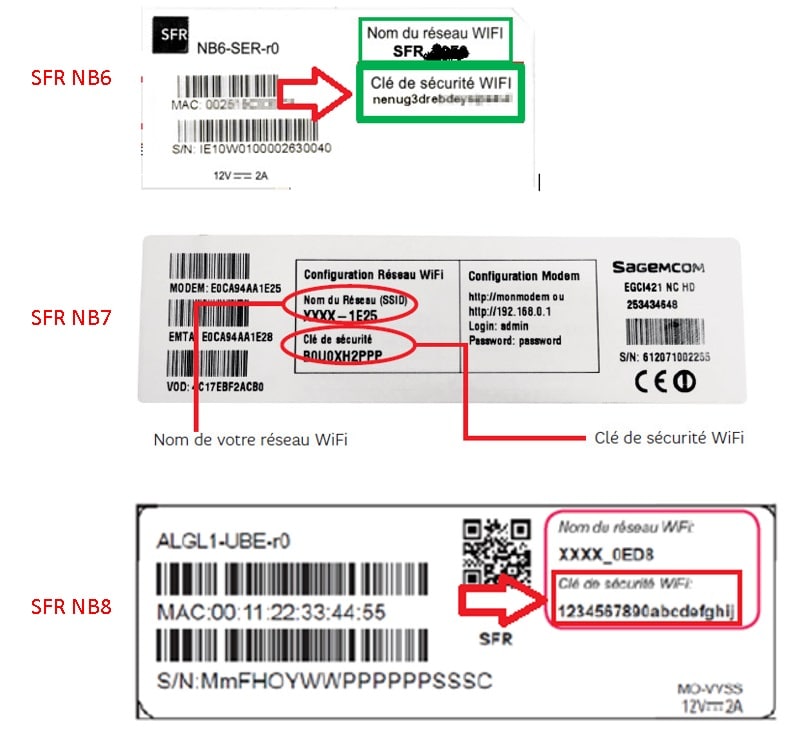
Stap 1.2: Waar vind ik de SFR Wifi operator sleutel
- SFR NB6/NB7/NB8 = De wifi-sleutel bevindt zich op het etiket aan de achterkant van uw SFRBox.
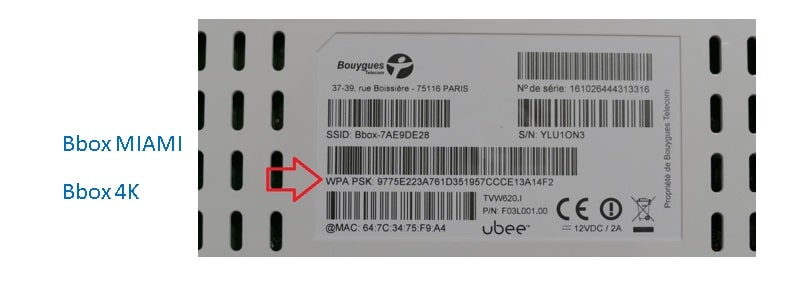
Stap 1.3: Waar vind ik de belangrijkste Wifi-operator Bouygues te vinden
- Bbox Miami / 4K = De wifi-sleutel bevindt zich op het etiket aan de achterkant van uw Bbox. Dit is de code die op de WPA-lijn is ingevoerd.
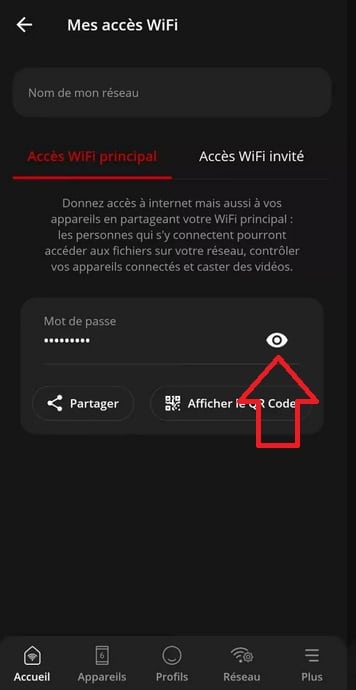
Stap 1.4: Waar vind ik de Wifi-operator Freebox
Freebox Delta/Pop/Revolution/mini/Een/4G+/Kristal
- Download de Freebox Connect app die beschikbaar is op de AppStore en Google Playstore.
- Selecteer de sjabloon voor uw Freebox en identificeer uzelf.
- De wifi-sleutel van uw Freebox bevindt zich in het menu "Mijn WIFI-toegang".
Stap 2: Smartphone Vereniging
- Neem uw smartphone mee en start de EXTEL Connect-app (gratis downloadbaar in de app store van uw smartphone)
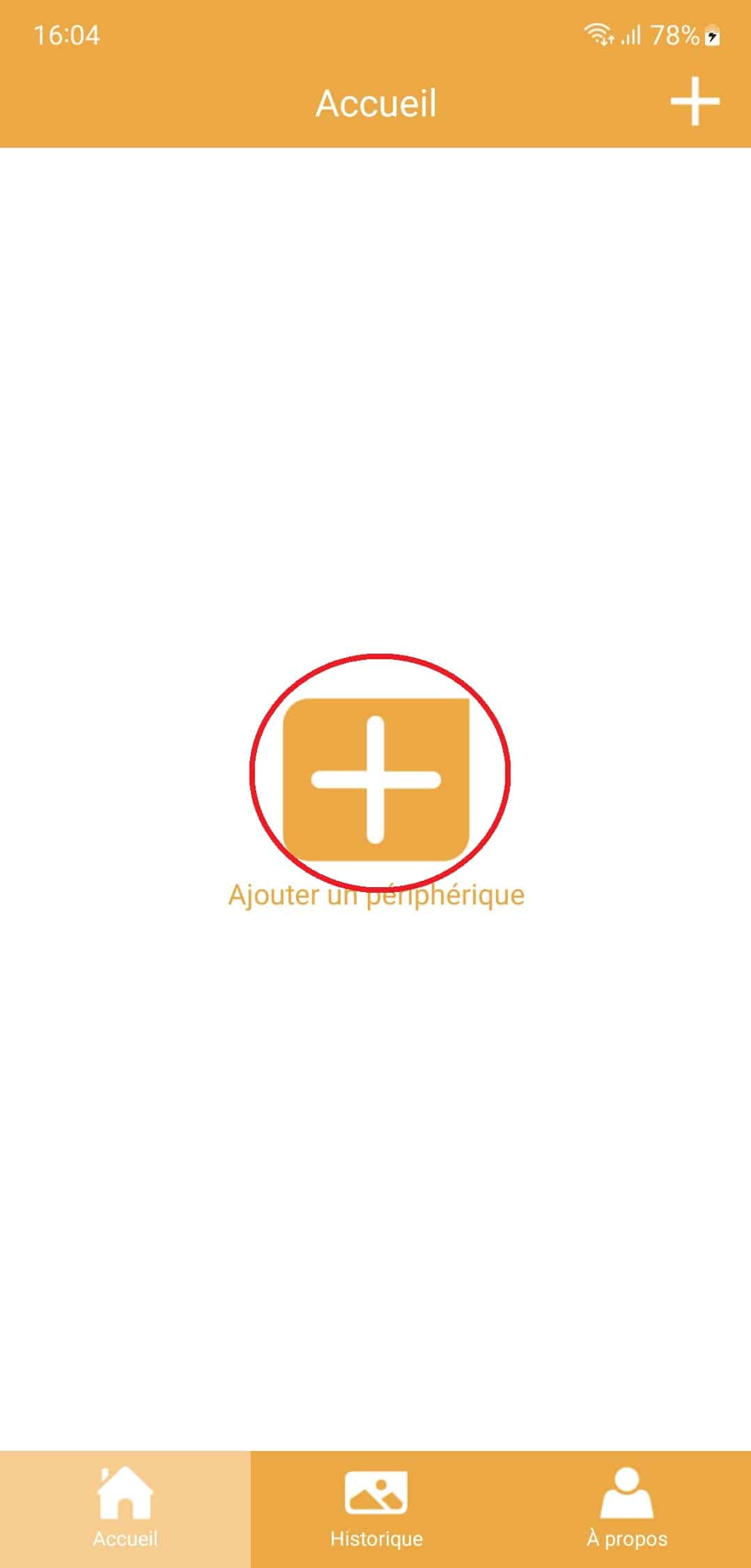
- Zorg ervoor dat uw apparaat nog niet aanwezig is in de app en klik op Een apparaat toevoegen.
- Als uw apparaat al aanwezig is, moet u het verwijderen. Selecteer uw apparaat, klik vervolgens op Instellingen en verwijder het apparaat.
- Klik op "Mijn apparaat is al verbonden met het internet".
- Klik op "EXTEL WAVE 3"
- Selecteer "geen gedefinieerd wachtwoord?"Flash de QR-code in het productmenu"
- Selecteer vervolgens QR-codescan
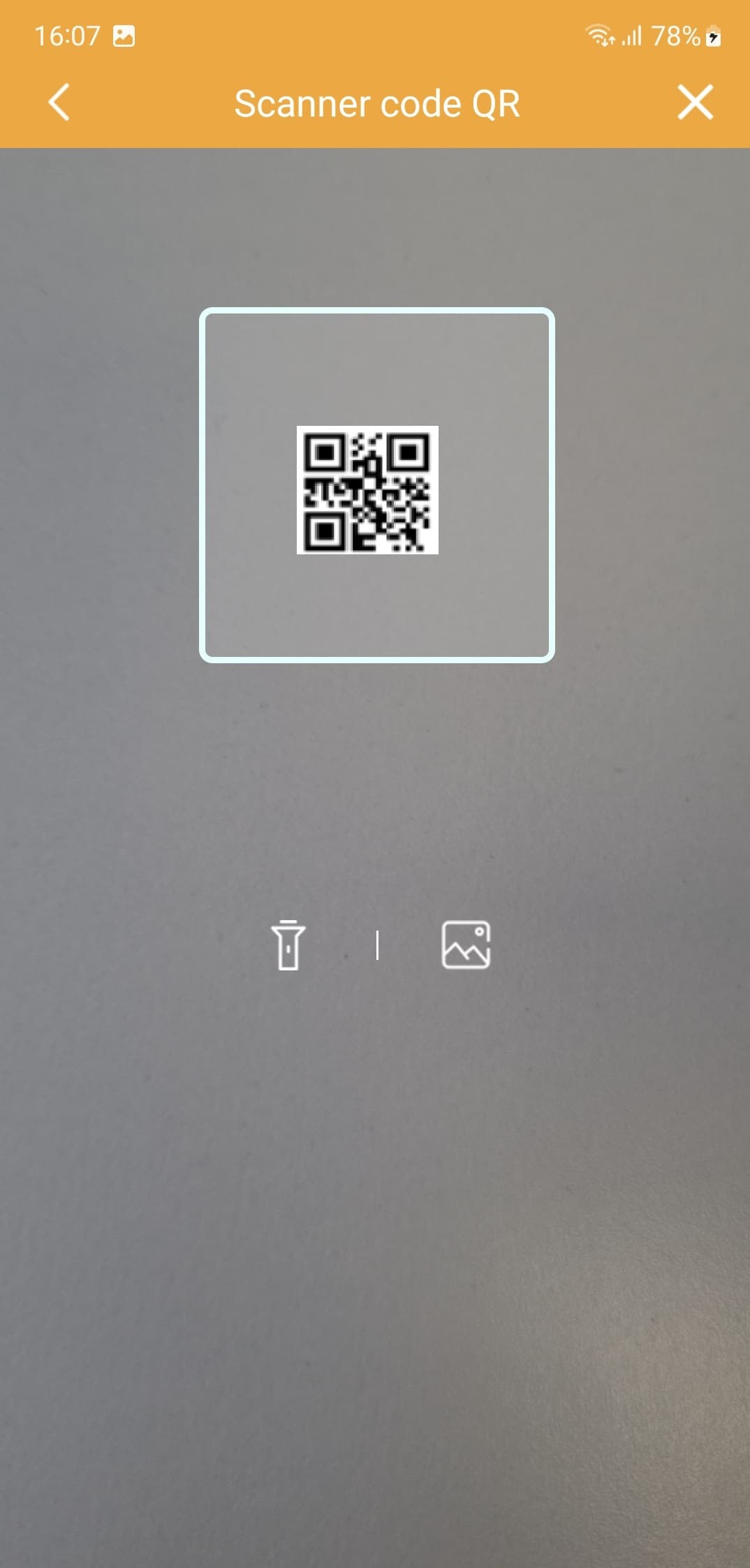
- De QR Code om te scannen verschijnt in de instellingenWifi -> Informatie
- Herinnering: als er geen QR-code wordt weergegeven inDit menu, is uw monitor niet verbonden met internet. Sluit uw monitor aan op het internet beforeto verder door stap 1 te volgen
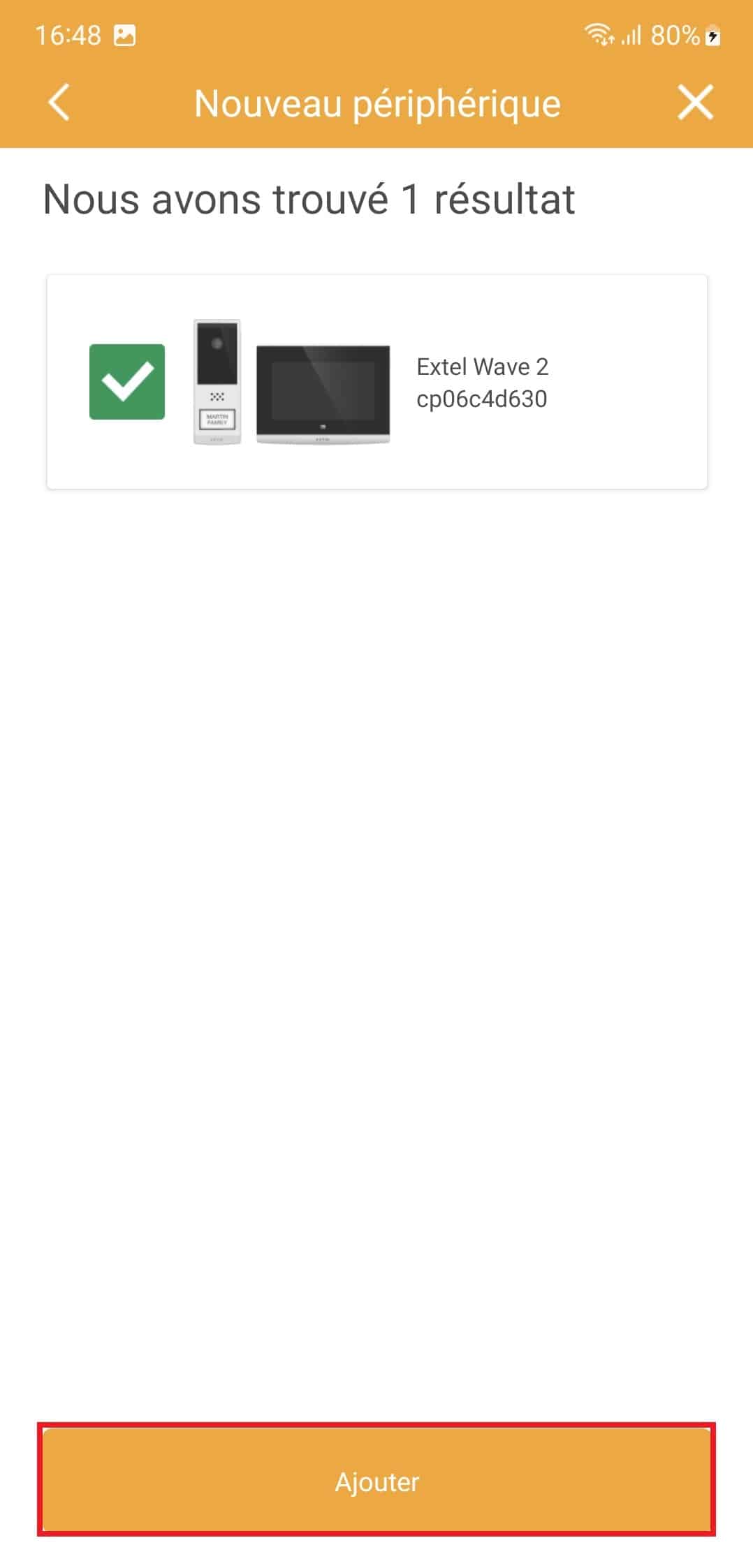
- Als de QR-code correct is, moet de toepassing uw monitor vinden. Klik op "Toevoegen".
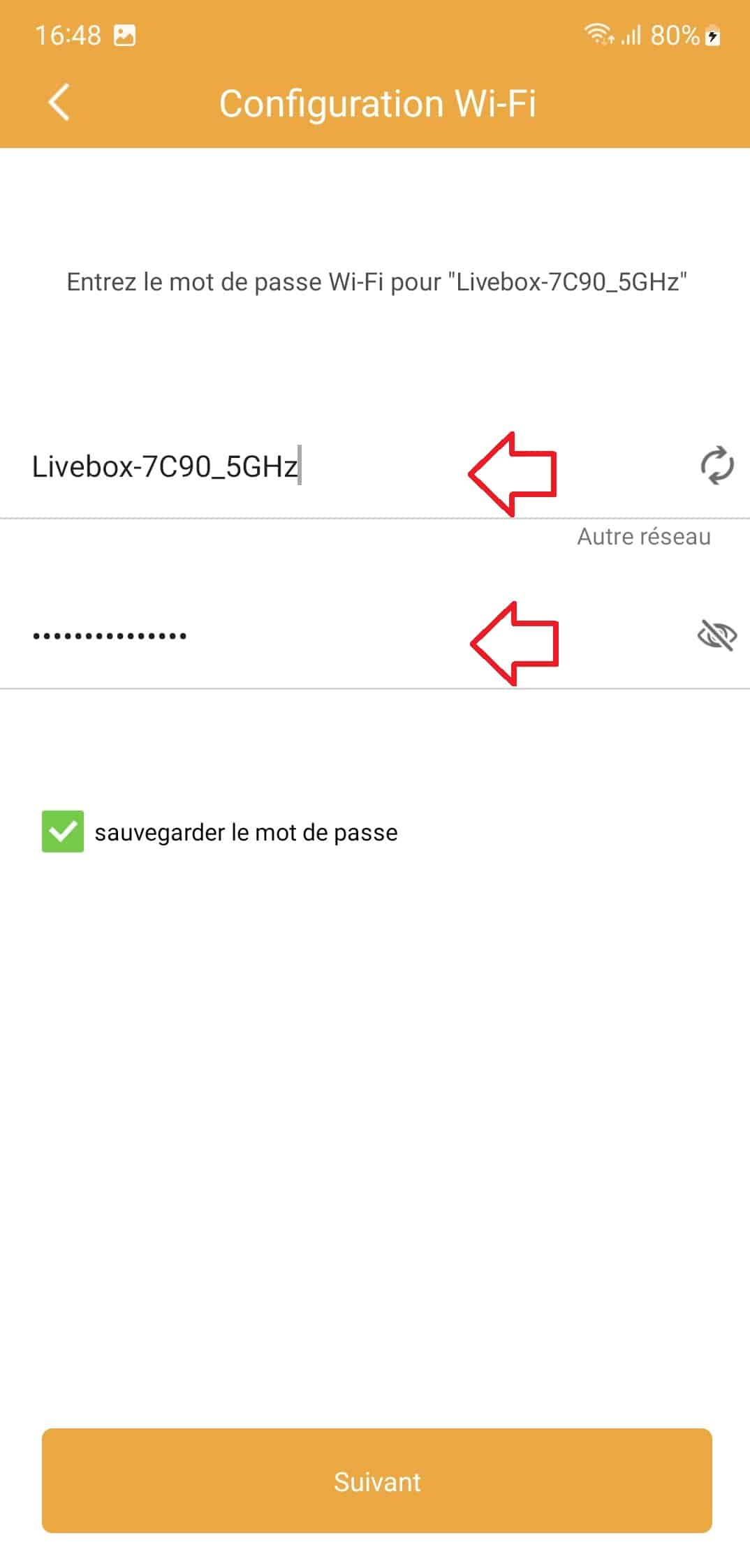
- Zorg ervoor dat de naam van uw internetvak is geregistreerd in de tweede regel. In ons voorbeeld heet het Livebox_7C90_5Ghz.
- Als er geen internetbox verschijnt, zorg er dan voor dat de EXTEL connect-app de machtigingen heeft om de geolocatie van uw smartphone te gebruiken en dat u ervoor zorgt dat uw smartphone is verbonden met de wifi van uw internetbox.
- In de tweede regel, voerHandmatigDe wifi-sleutel van je internetbox. (Zorg ervoor dat het niet meer dan 18 tekens heeft).
Stap 2.1: Waar vind ik de Wi-Fi-operator ORANGE sleutel
- LiveBox 4 = De wifi-sleutel is zichtbaar door op de gevel i van je Livebox te klikken.
- LiveBox 5 = De wifi-sleutel bevindt zich op de identificatiekaart en ook op het etiket aan het begin van uw Livebox.
- LiveBox 6 = De wifi-sleutel is zichtbaar in de Wi-Fi-instellingen die toegankelijk zijn vanaf het voorscherm.
Stap 2.2: Waar vind ik de SFR Wifi operator sleutel
- SFR NB6/NB7/NB8 = De wifi-sleutel bevindt zich op het etiket aan de achterkant van uw SFRBox.
Stap 2.3: Waar vind ik de Bouygues Wifi operator sleutel
- Bbox Miami / 4K = De wifi-sleutel bevindt zich op het etiket aan de achterkant van uw Bbox. Dit is de code die op de WPA-lijn is ingevoerd.
Stap 2.4: Waar vind ik de Wifi-operator Freebox
Freebox Delta/Pop/Revolution/mini/Een/4G+/Kristal
- Download de Freebox Connect app die beschikbaar is op de AppStore en Google Playstore.
- Selecteer de sjabloon voor uw Freebox en identificeer uzelf.
- De wifi-sleutel van uw Freebox bevindt zich in het menu "Mijn WIFI-toegang".
Stap 3: Het geluidsbericht verzenden
- Benader je smartphone op minder dan 20 cm van de monitor.
- Verhoog het geluid van uw smartphone luidspreker tot het maximum en klik op "volgende".
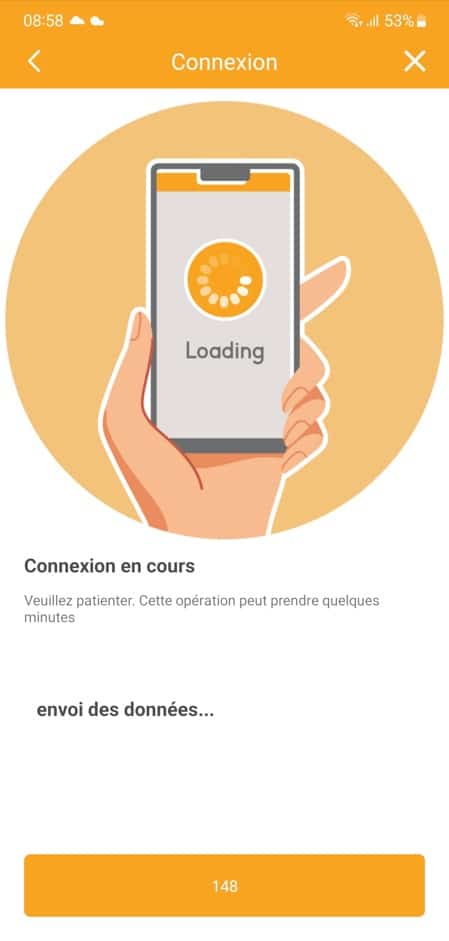
- Uw smartphone geeft een reeks scherpe pieptonen uit en de app start een telling.
- Zorg ervoor dat u de smartphone minder dan 20 cm van de monitor laat terwijl u dit geluidsbericht verzendt.
- Tijdens het aftellen wordt uw monitor opnieuw opgestart en probeert u verbinding te maken met uw internetvak.
- In geval van een storing in de doorstuurverbinding, hervat u de procedure vanaf stap 1.
Stap 4: Definitie van naam en wachtwoord
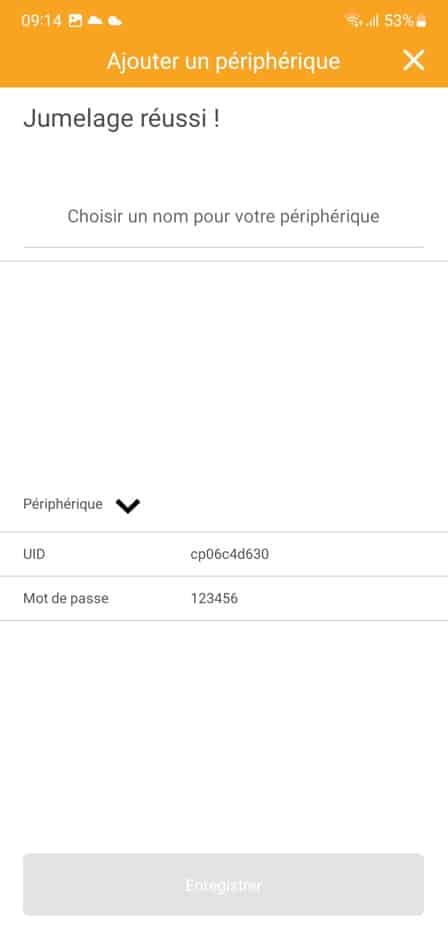
- Als u geen invoerfout hebt gemaakt, verschijnt er een succesvol display met Jumelage.
- Voer een gebruikersnaam in voor het apparaat in. Dit komt overeen met de naam waarop het apparaat in de toepassing wordt weergegeven.
- Klik op "Opslaan".
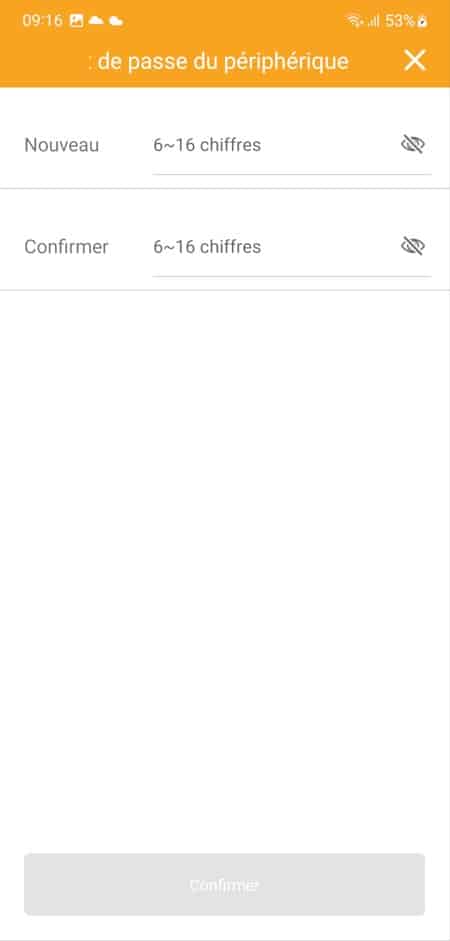
- Voer een persoonlijk wachtwoord in om het apparaat te beveiligen in de regel "NIEUW" en "CONFIRMER".
- Dit wachtwoord mag alleen cijfers bevatten (let op, het is niet nodig twee identieke cijfers die elkaar volgen ex: 11,22,33, enz...)
- Het standaardwachtwoord van het apparaat is 123456 en kan daarom niet worden gebruikt.
- Klik vervolgens op "Bevestigen"
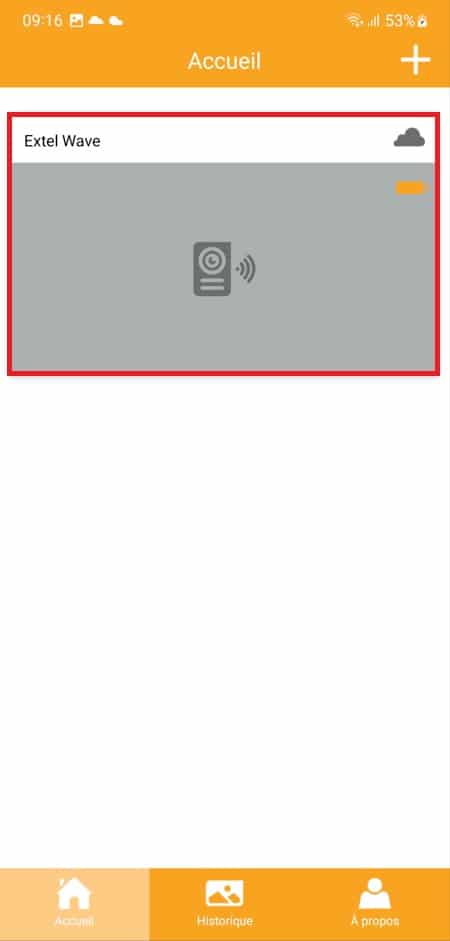
Stap 5: Verificatie van de werking
- De monitor wordt nu opgeslagen en wordt weergegeven onder de eerder opgeslagen naam.
- Selecteer deze om de outdoor video te bekijken.
- De vereniging is voorbij.
Stap 6 bonus: Monitor toevoegen aan een andere smartphone
- Neem de tweede smartphone mee en start de EXTEL Connect-app (gratis downloadbaar in de app store van uw smartphone)
- Zorg ervoor dat uw apparaat nog niet aanwezig is in de app en klik op Een apparaat toevoegen.
- Als uw apparaat al aanwezig is, moet u het verwijderen. Selecteer uw apparaat, klik vervolgens op Instellingen en verwijder het apparaat.
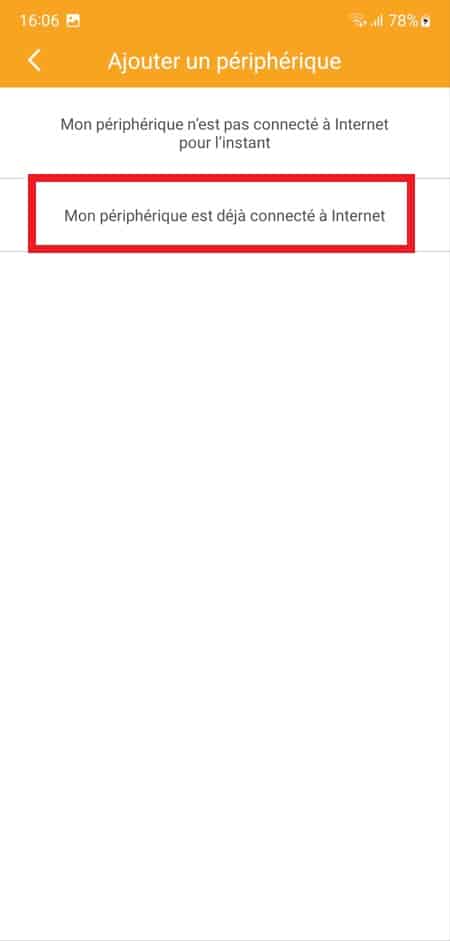
- Klik op "Mijn apparaat is al verbonden met het internet".
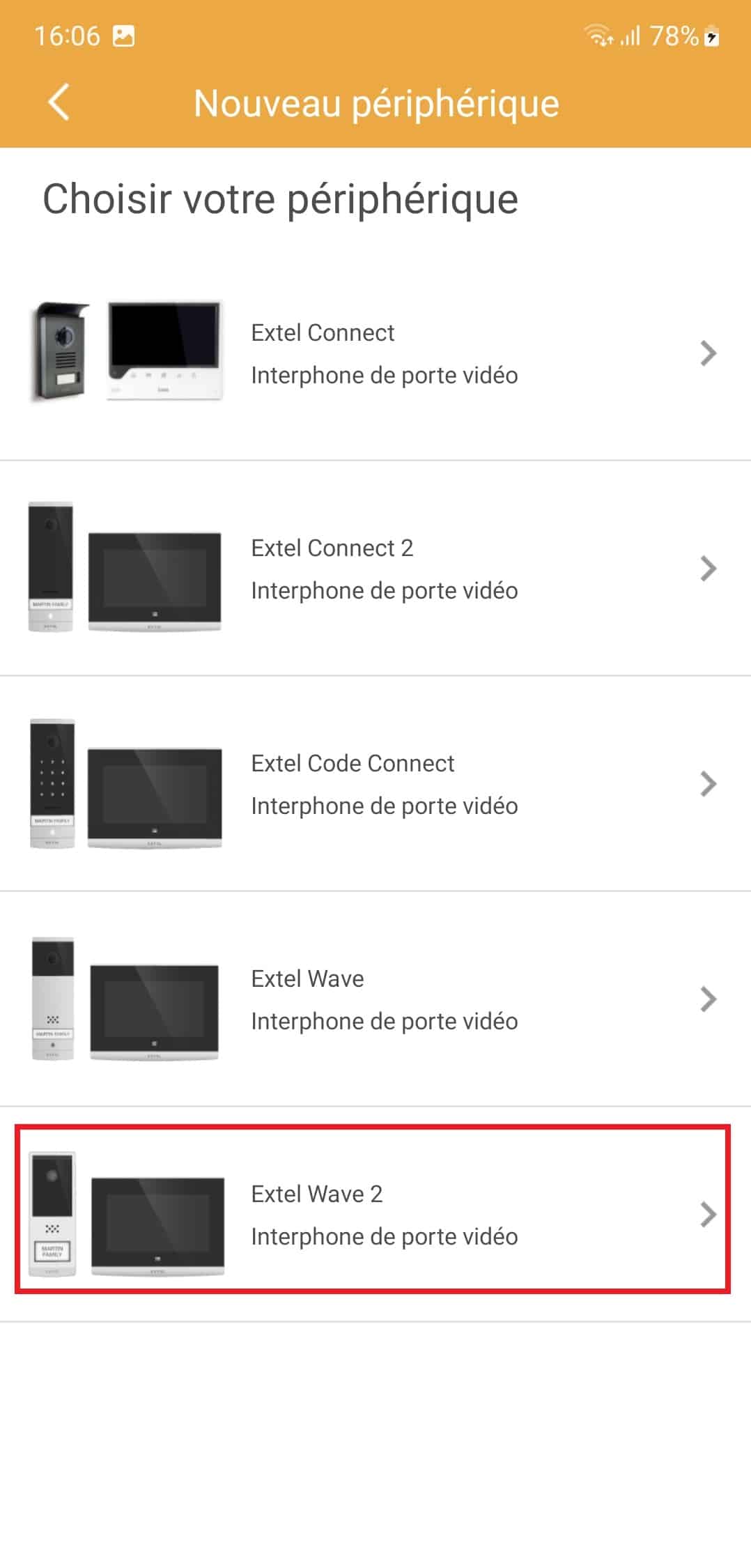
- Klik op "EXTEL WAVE 2".
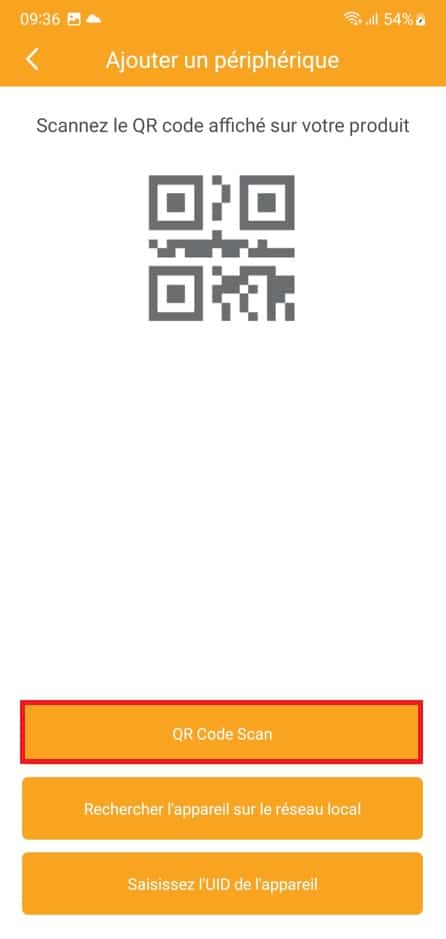
- Klik op "QR Code Scan".
- Scan de QR-code op de achterkant van de monitor.
- In geval van moeite met het scannen van de QR-code, verbeter dan de omringende verlichting en beweeg je iets van de QR-code om de scherpstelling te verbeteren.
- Als de QR-code correct is, moet de toepassing uw monitor vinden. Klik op "Toevoegen"
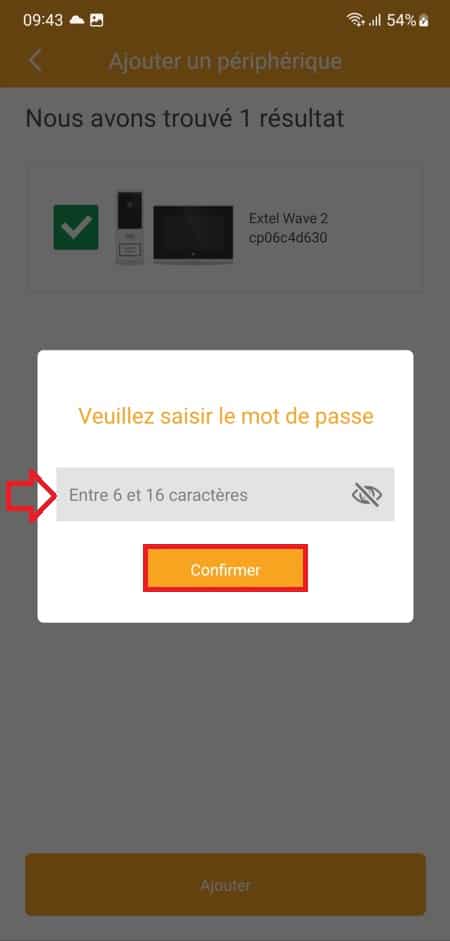
- Voer het wachtwoord in dat u in stap 4 hebt ingesteld en klik vervolgens op Bevestigen.
- Voer een gebruikersnaam in voor het apparaat in. Dit komt overeen met de naam waarop het apparaat in de toepassing wordt weergegeven. (Dit kan afwijken van de gekozen in stap 4).
- Klik op "Opslaan"
- De monitor wordt nu opgeslagen en wordt weergegeven onder de eerder opgeslagen naam.
- Selecteer deze om de outdoor video te bekijken.
- De vereniging is voorbij