720337 - Associazione Wifi EXTEL WAVE 3
Hai problemi a collegare il tuo smartphone al monitor EXTEL WAVE 3. Ecco una procedura semplice e veloce per svolgere questo intervento |
Difficoltà: Facile
Tempo richiesto: 10 minuti
Numero di passaggi: 5
Aggiornato: luglio 2026
Passaggio 1: Collegamento del monitor
- In primo luogo, sarà necessario collegare il monitor EXTEL WAVE 3 alla vostra casella internet
- Quando il monitor è acceso per la prima volta, ti verrà offerto un prompt di connessione Wi-Fi.
- Se questo non è già stato fatto, collegare il videopfono alla rete WiFi andando al menu subWiFi
- Clicca sulle informazioni
- Quindi fare clic sul pulsante "Aggiungi rete" a destra per avviare il rilevamento delle reti WiFi atProximity
- Dopo pochi secondi, le reti circostanti sono elencate sullo schermo.
- Fare clic sulla rete desiderata, quindiInserisci la sua chiave Wifi (la sua password) e convalida per collegare il video a WiFi e Internet
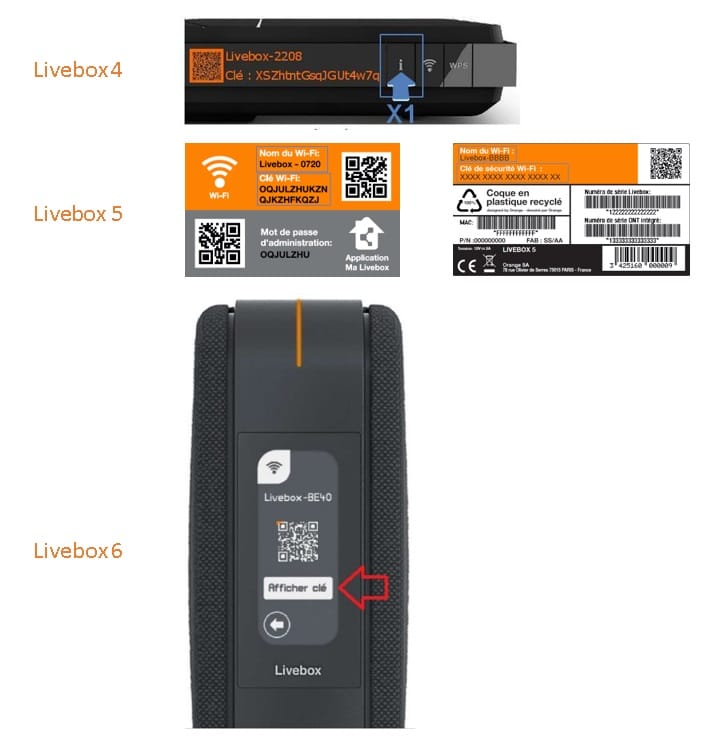
Passo 1.1: Dove trovare la chiave ORANGE operatore WIFI
- LiveBox 4 = La chiave wifi è visibile facendo clic sulla facciata i della Livebox.
- LiveBox 5 = La chiave wifi si trova sulla scheda d'identità e anche sull'etichetta all'inizio della Livebox.
- LiveBox 6 = La chiave wifi è visibile nelle impostazioni Wi-Fi accessibili dallo schermo anteriore.
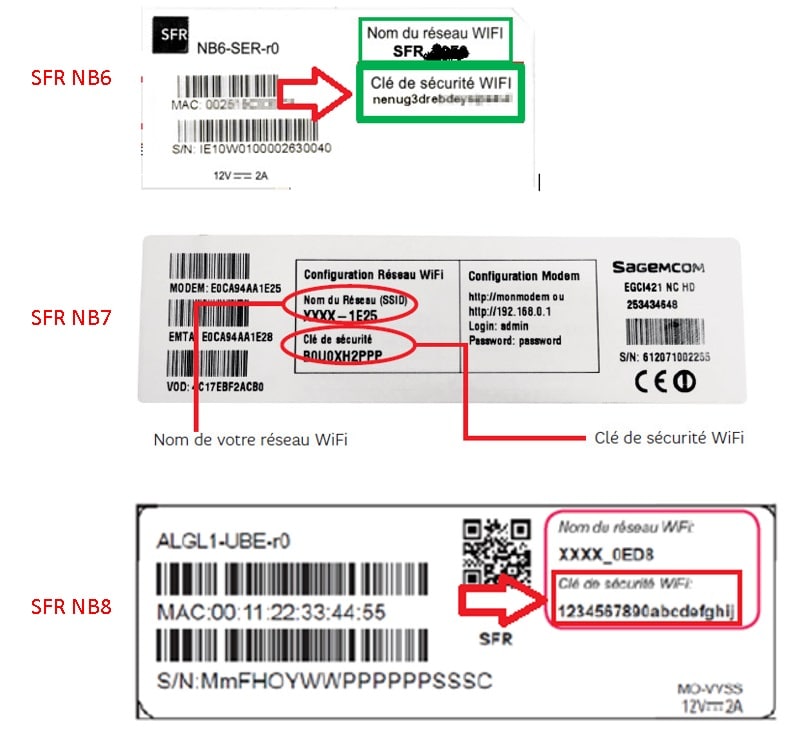
Passaggio 1.2: Dove trovare la chiave operatore Wifi SFR Wifi
- SFR NB6/NB7/NB8 = La chiave wifi si trova sull'etichetta sul retro del SFRBox.
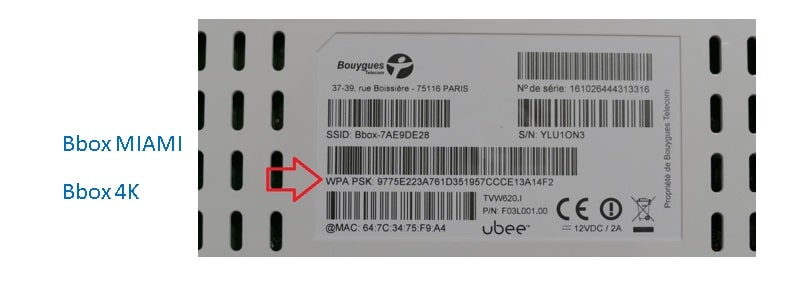
Passo 1.3: Dove trovare l'operatore Wifi chiave Bouygues
- Bbox Miami / 4K = La chiave wifi si trova sull'etichetta sul retro della tua Bbox. Questo è il codice inserito sulla riga WPA.
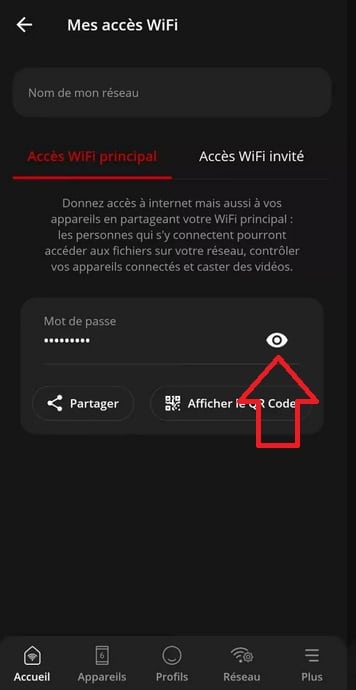
Passaggio 1.4: Dove trovare l'operatore Wifi Freebox dell'operatore Wifi
Freebox Delta/Pop/Revolution/mini/One/4G+/Crystal
- Scarica l'app Freebox Connect disponibile su AppStore e Google Playstore.
- Seleziona il modello per la tua Freebox e identificarti.
- La chiave wifi della tua Freebox si trova nel menu "Il mio accesso WIFI".
Passaggio 2: Associazione smartphone
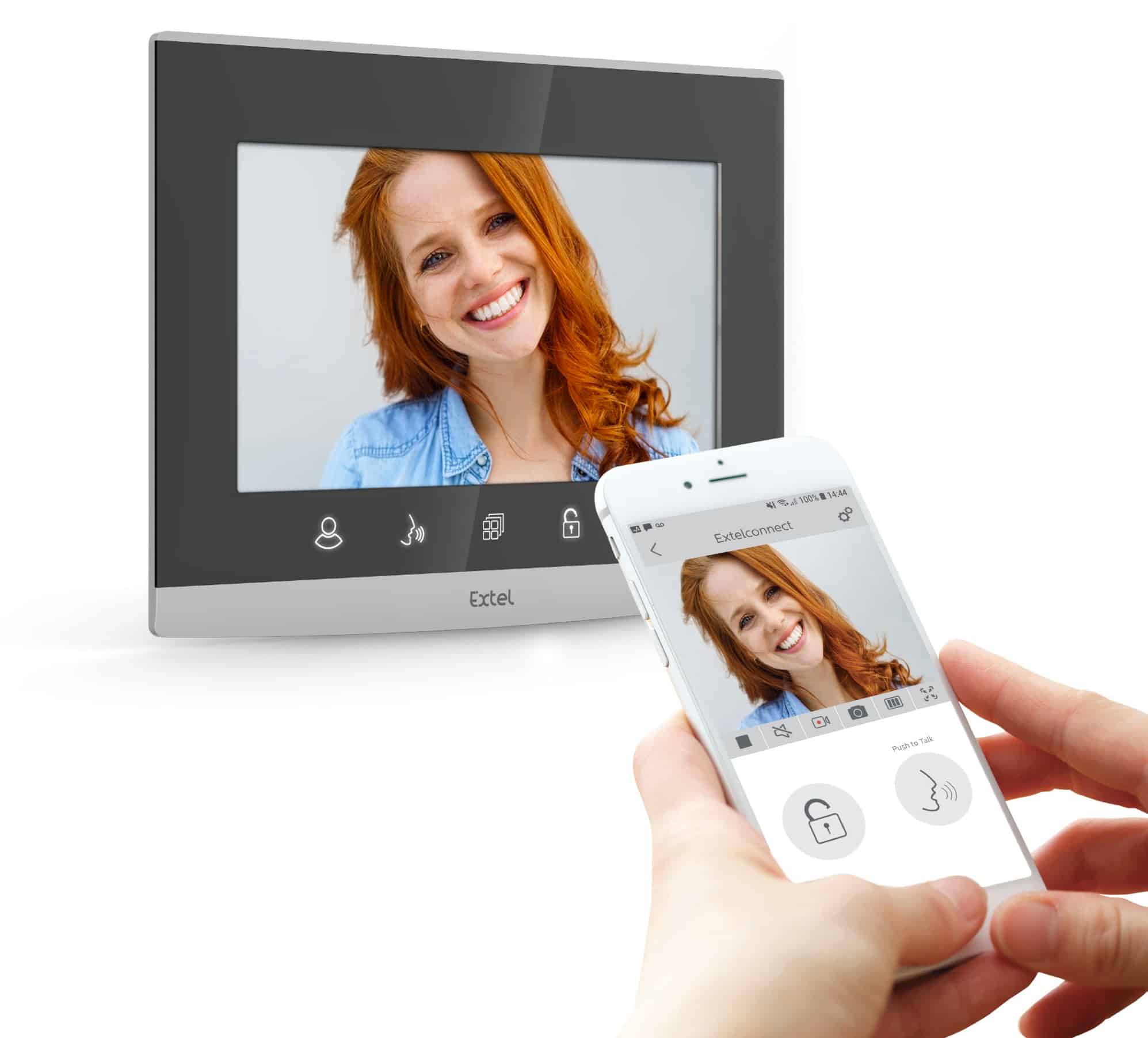
- Porta il tuo smartphone e avvia l'app EXTEL Connect (scaricabile gratuitamente sull'app store del tuo smartphone)
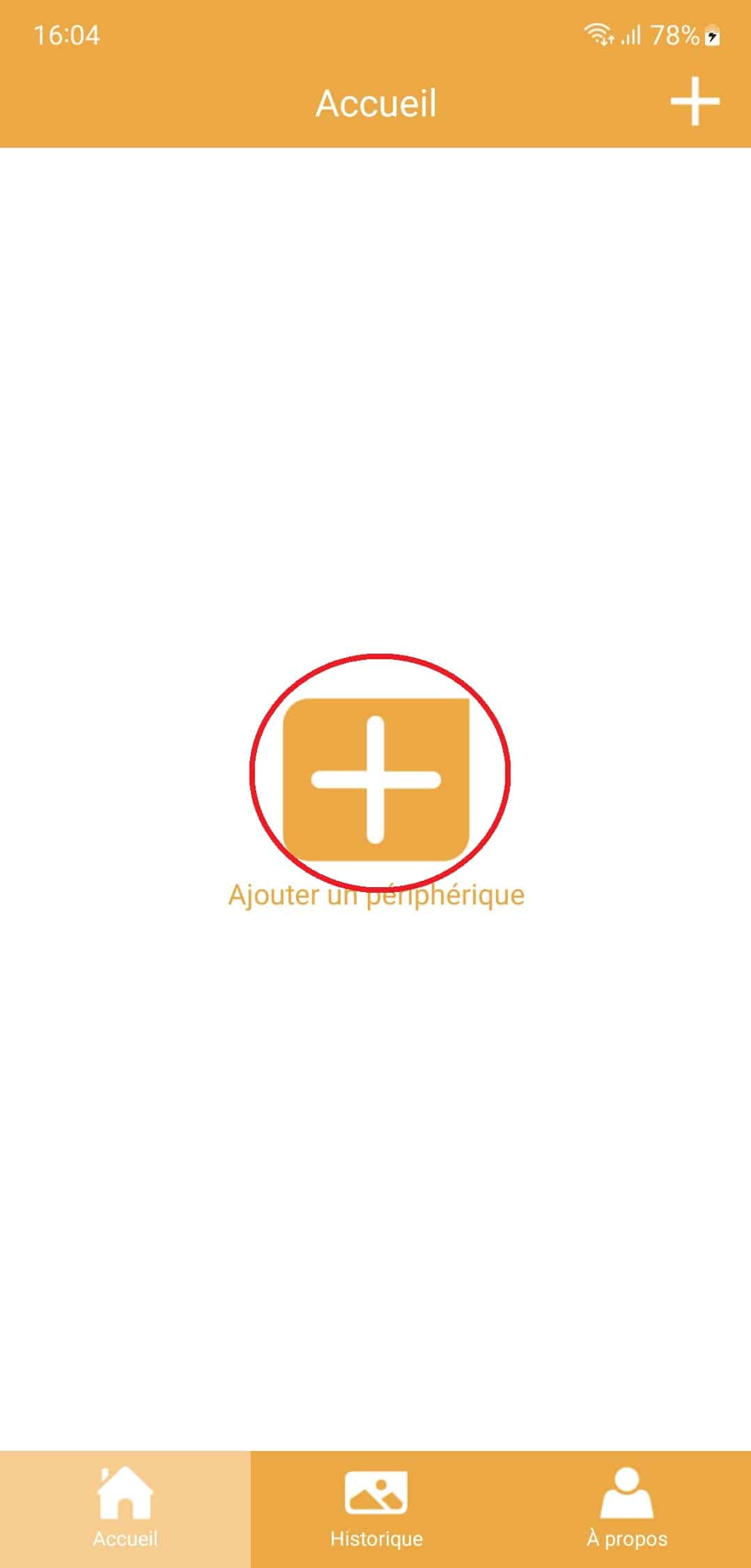
- Assicurati che il tuo dispositivo non sia già presente nell'app e fai clic su Aggiungi un dispositivo.
- Se il tuo dispositivo è già presente, devi eliminarlo. Selezionare il dispositivo, quindi fare clic su Impostazioni e quindi eliminare il dispositivo.
- Fare clic su "Il mio dispositivo è già connesso a Internet".
- Clicca su "EXTEL WAVE 3"
- Selezionare "nessuna password definita?"Flash il codice QR nel menu del prodotto"
- Quindi selezionare la scansione del codice QR
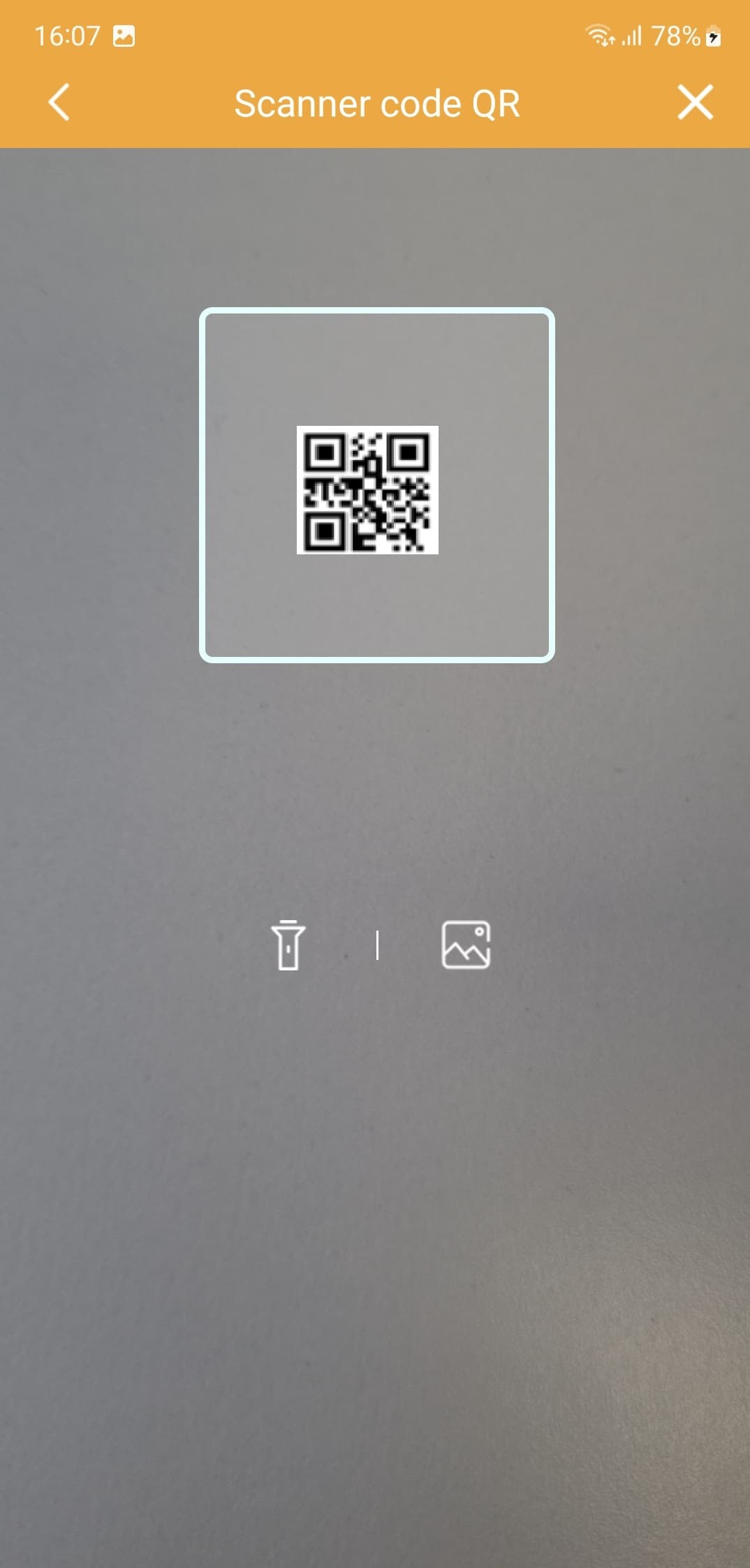
- Il QR Code da eseguire la scansione viene visualizzato nelle impostazioniWifi -> Informazioni
- Promemoria: se non viene visualizzato alcun codice QR, il monitor non è connesso aInternet. Collegare il monitor a Internet prima di continuare seguendo il passaggio 1
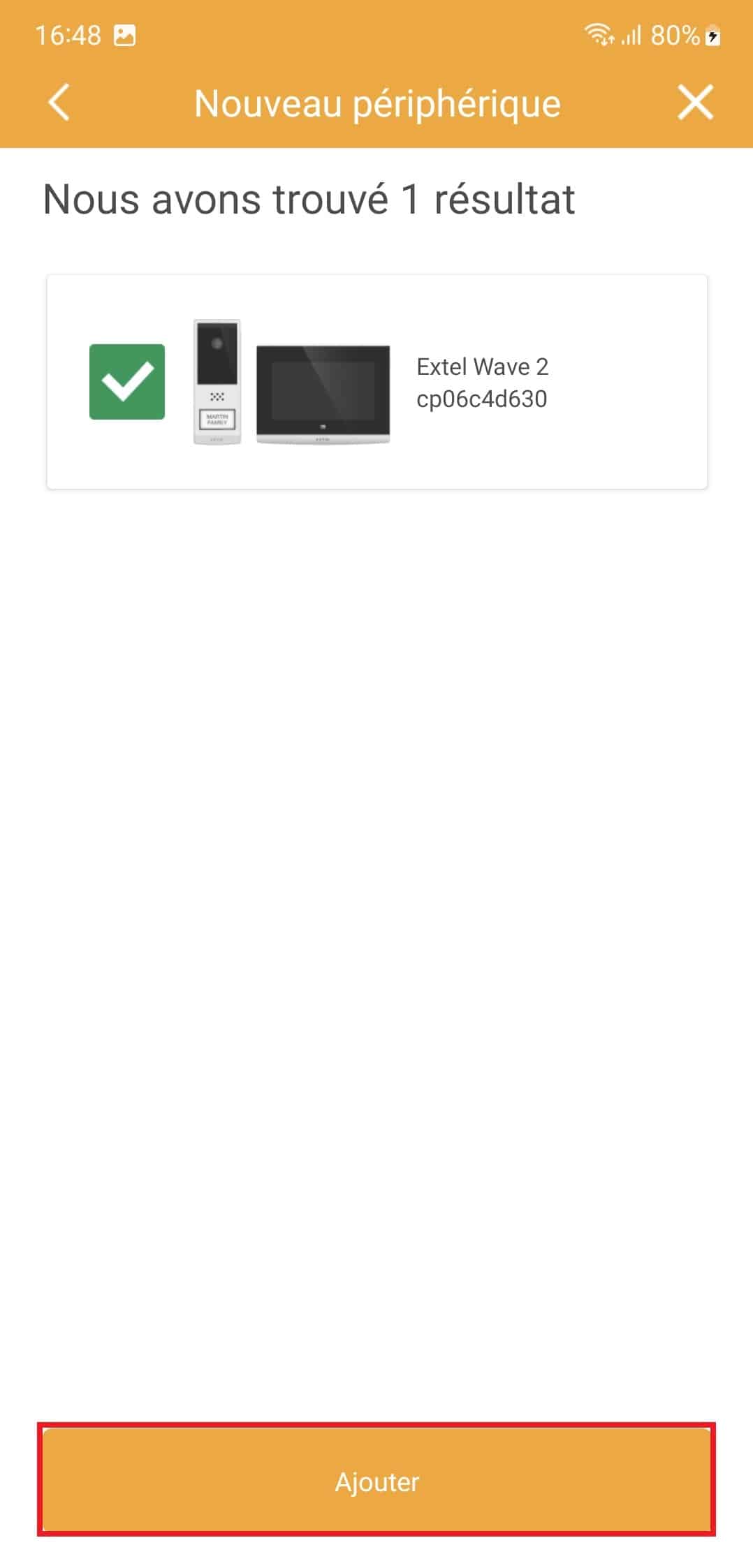
- Se il QR code è corretto, l'applicazione dovrebbe trovare il monitor. Clicca su "Aggiungi".
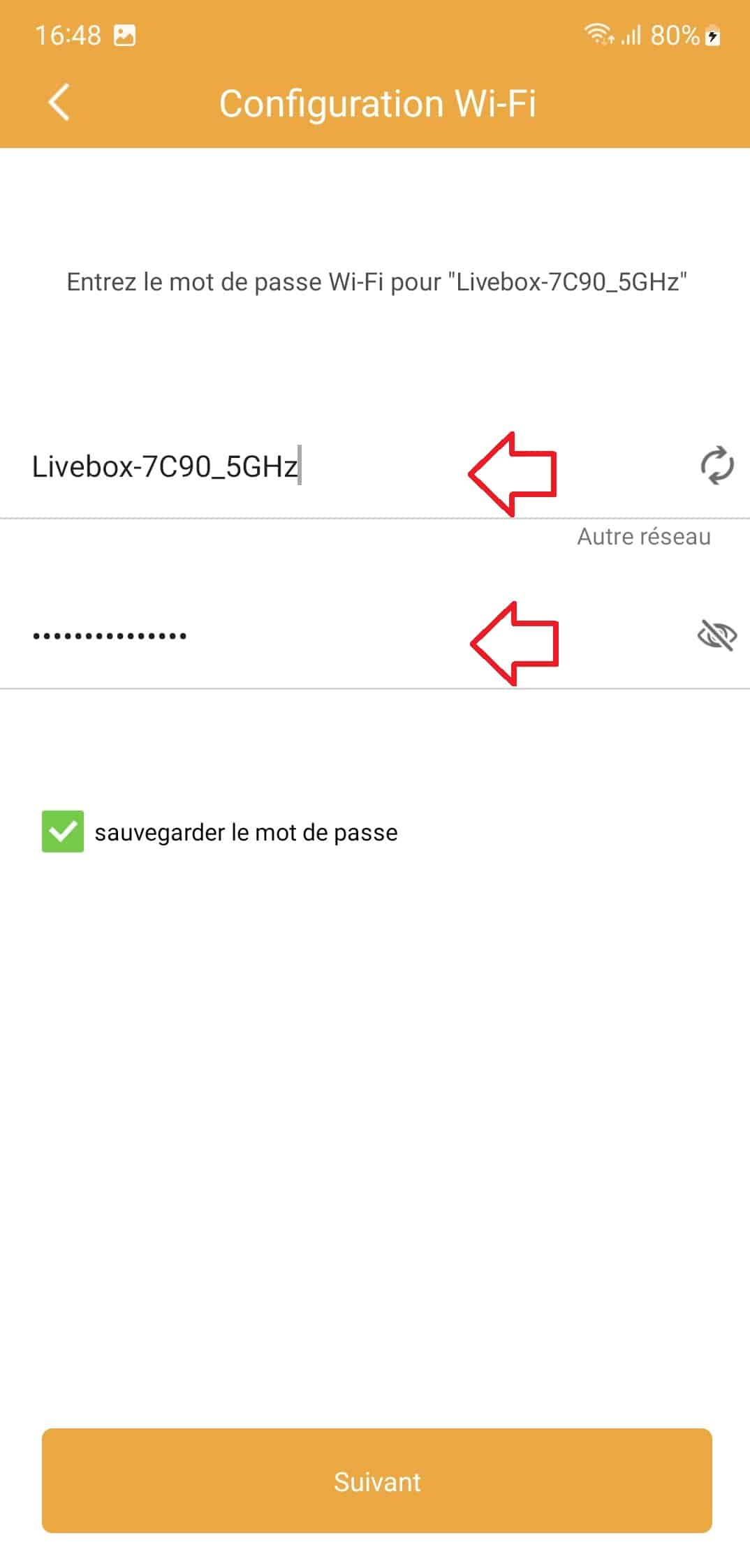
- Assicurati che il nome del tuo internet box sia registrato nella seconda riga. Nel nostro esempio, si chiama Livebox_7C90_5Ghz.
- Se non viene visualizzata alcuna casella internet, assicurati che l'app EXTEL connect abbia le autorizzazioni per utilizzare la geolocalizzazione dello smartphone e assicurati che il tuo smartphone sia connesso al wifi della tua Internet box.
- Nella seconda riga, inseriscimanualmentela chiave wifi della vostra internet box. (Assicurarsi che abbia non più di 18 caratteri).
Passo 2.1: Dove trovare la chiave ORANGE operatore Wifi
- LiveBox 4 = La chiave wifi è visibile facendo clic sulla facciata i della Livebox.
- LiveBox 5 = La chiave wifi si trova sulla scheda d'identità e anche sull'etichetta all'inizio della Livebox.
- LiveBox 6 = La chiave wifi è visibile nelle impostazioni Wi-Fi accessibili dallo schermo anteriore.
Passaggio 2.2: Dove trovare la chiave operatore Wifi SFR Wifi
- SFR NB6/NB7/NB8 = La chiave wifi si trova sull'etichetta sul retro del SFRBox.
Passo 2.3: Dove trovare la chiave operatore Bouygues Wifi
- Bbox Miami / 4K = La chiave wifi si trova sull'etichetta sul retro della tua Bbox. Questo è il codice inserito sulla riga WPA.
Passaggio 2.4: Dove trovare l'operatore Wifi Freebox dell'operatore Wifi
Freebox Delta/Pop/Revolution/mini/One/4G+/Crystal
- Scarica l'app Freebox Connect disponibile su AppStore e Google Playstore.
- Seleziona il modello per la tua Freebox e identificarti.
- La chiave wifi della tua Freebox si trova nel menu "Il mio accesso WIFI".
Passaggio 3: inviare il messaggio audio
- Avvicinarsi al tuo smartphone a meno di 20 cm dal monitor.
- Aumenta al massimo il suono dell'altoparlante smartphone e fai clic su "accanto".
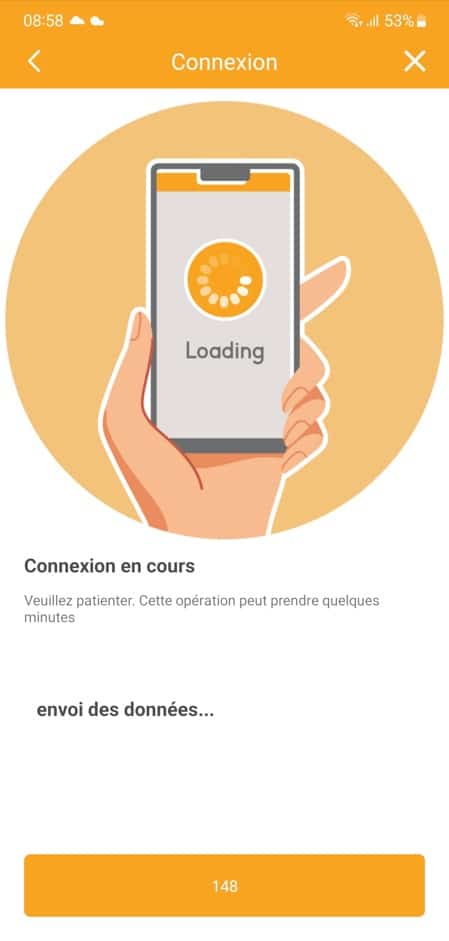
- Il tuo smartphone emetterà una serie di api stridenti e l'app lancerà un conteggio.
- Assicurarsi di lasciare lo smartphone a meno di 20 cm dal monitor durante l'invio di questo messaggio audio.
- Durante il conto alla rovescia, il monitor si riavvierà e cercherà di connettersi alla casella Internet.
- In caso di guasto della connessione in avanti, si prega di riprendere la procedura dal passaggio 1.
Passaggio 4: definizione di nome e password
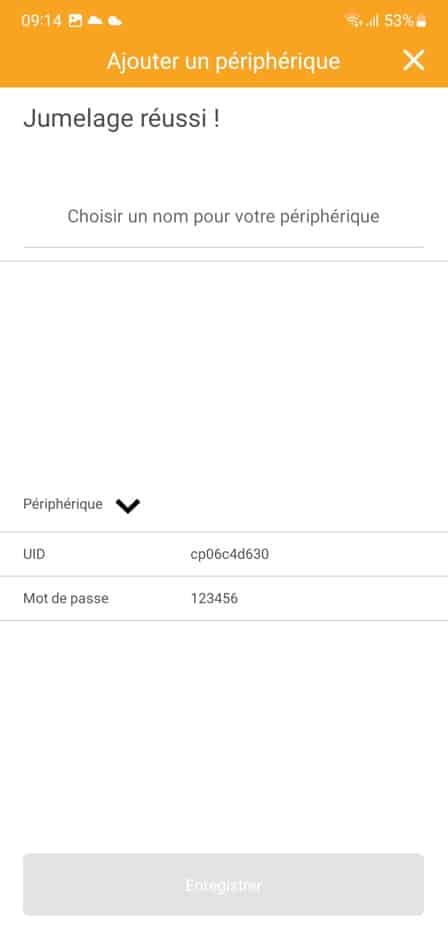
- Se non hai effettuato un errore di input chiave wifi, apparirà un display riuscito con Jumelage.
- Inserisci un nome utente per il dispositivo. Questo corrisponderà al nome su cui apparirà il dispositivo nell'applicazione.
- Clicca su "Salva".
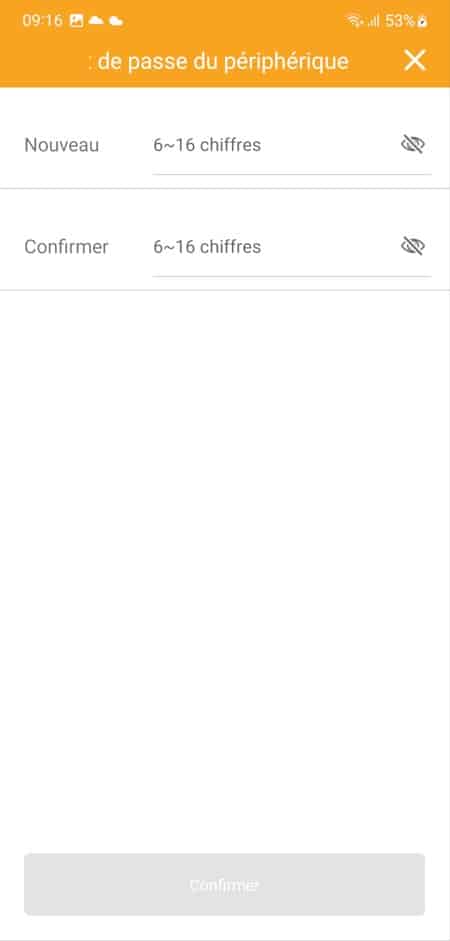
- Inserisci una password personale per proteggere il dispositivo nella linea "NUOVO" e "CONFIRMER".
- Questa password dovrebbe avere solo numeri (Attenzione, non è necessario due cifre identiche che si susseguono ex: 11.22,33, ecc...)
- La password predefinita del dispositivo è 123456 e quindi non può essere utilizzata.
- Quindi fare clic su "Conferma"
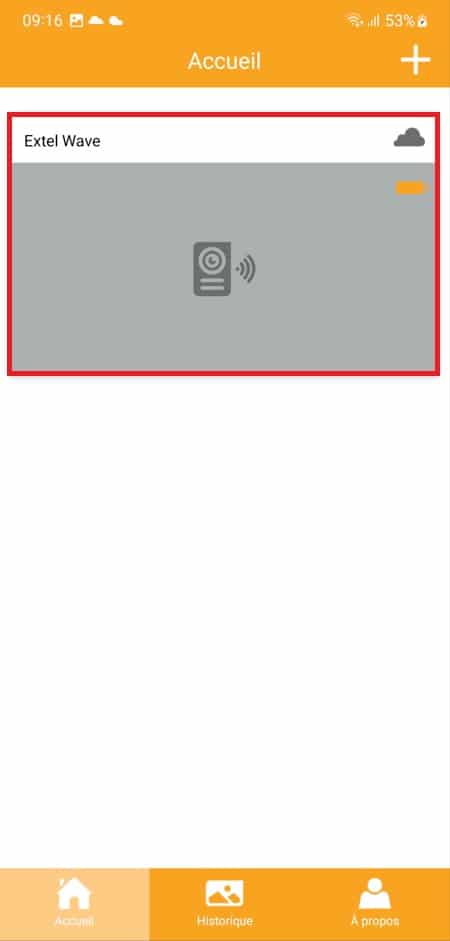
Passaggio 5: Verifica del funzionamento
- Il monitor viene ora salvato e apparirà sotto il nome salvato in precedenza.
- Seleziona per visualizzare il video all'aperto.
- L'associazione è finita.
Bonus Passo 6: Aggiungi monitor ad un altro smartphone
- Porta il secondo smartphone e avvia l'app EXTEL Connect (scaricabile gratuitamente sull'app store del tuo smartphone)
- Assicurati che il tuo dispositivo non sia già presente nell'app e fai clic su Aggiungi un dispositivo.
- Se il tuo dispositivo è già presente, devi eliminarlo. Selezionare il dispositivo, quindi fare clic su Impostazioni e quindi eliminare il dispositivo.
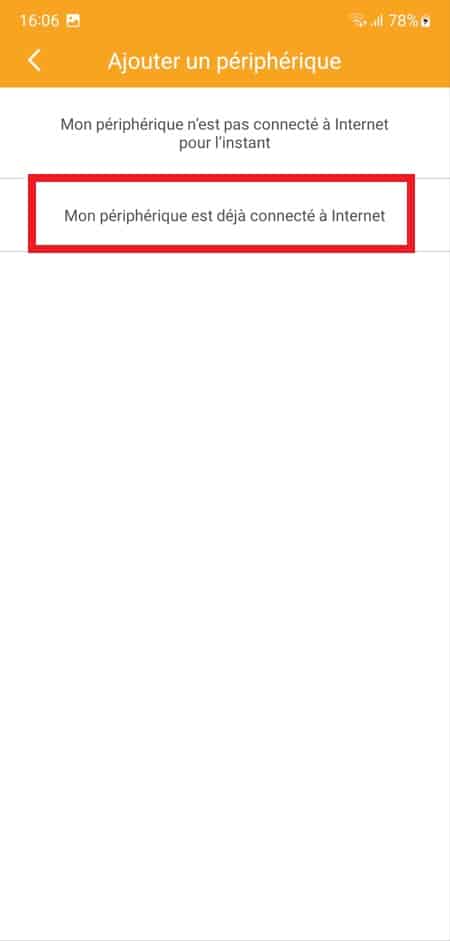
- Fare clic su "Il mio dispositivo è già connesso a Internet".
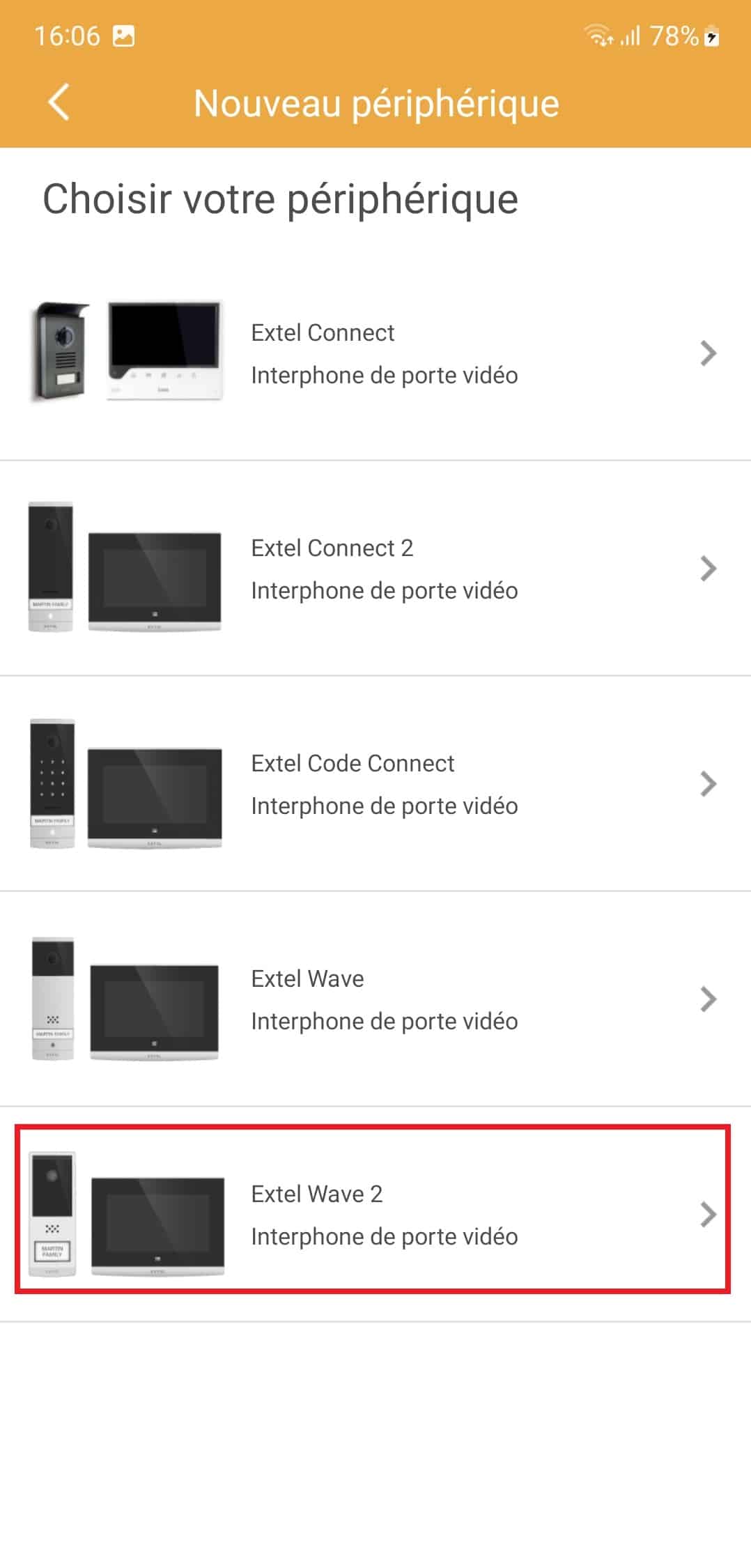
- Clicca su "EXTEL WAVE 2".
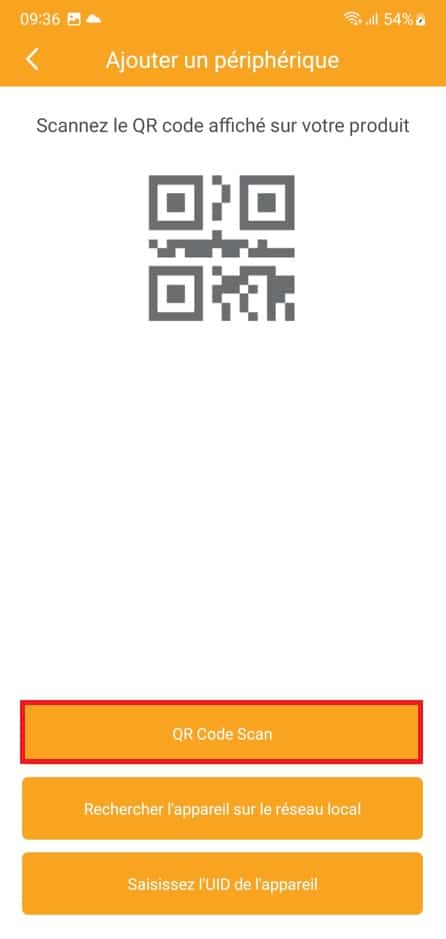
- Fare clic su "QR Code Scan".
- Scansiona il codice QR sul retro del monitor.
- In caso di difficoltà a scansione del codice QR, migliorare l'illuminazione circostante e ci si sposta leggermente dal codice QR per migliorare la messa a fuoco.
- Se il QR code è corretto, l'applicazione dovrebbe trovare il monitor. Clicca su "Aggiungi"
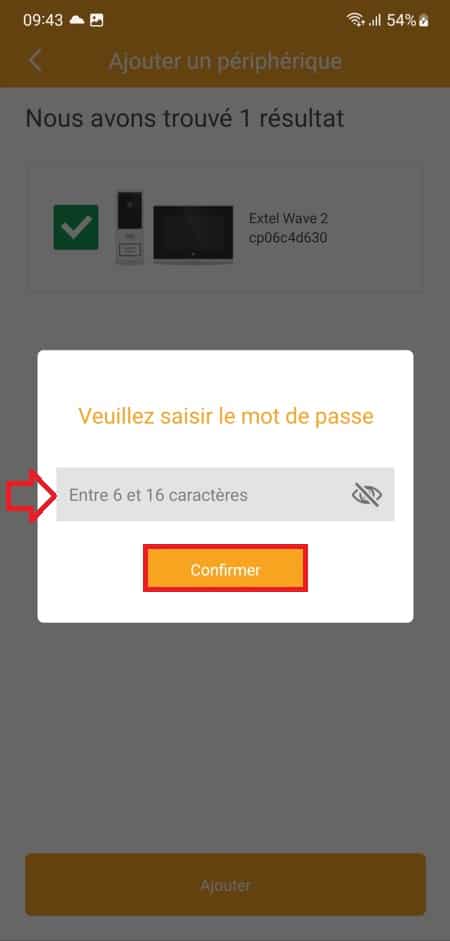
- Immettere la password impostata nel passaggio 4, quindi fare clic su Conferma.
- Inserisci un nome utente per il dispositivo. Questo corrisponderà al nome su cui apparirà il dispositivo nell'applicazione. (può differire da quello scelto al passaggio 4).
- Clicca su "Salva"
- Il monitor viene ora salvato e apparirà sotto il nome salvato in precedenza.
- Seleziona per visualizzare il video all'aperto.
- L'associazione è finita