Ajout d'une platine de rue et d'un moniteur en mode 1 famille Philips Welcome Eye Connect 3
Vous souhaitez ajouter une platine de rue secondaire et un nouvel écran et vous ne savez pas comment les brancher/configurer ? Veuillez trouver ci dessous la procédure. Il est conseillé d'être accompagné d'une seconde personne pour faire la procédure. |
Difficulté : Facile
Temps nécessaire : 15 minutes
Nombre d’étapes : 7
Mise à jour : juin 2026
Etape 1 : Vérification du Moniteur 1 et de la platine de rue 1
- Assurez vous que la première platine de rue soit branchée sur les bornes BUS A et BUS B du premier moniteur.
- Assurez vous que la platine de rue puisse faire sonner votre moniteur en principale (DOOR1).
- Si la platine de rue fait sonner le moniteur en secondaire, la repasser en principale.
- Une fois la vérification effectué, faire un reset usine du moniteur
- Pour faire un reset usine, allez dans les Réglages -> Reset -> Et cliquez sur reset usine
Configuration de la platine de rue en platine de rue principale
Il est conseillé d’être 2 personnes afin de faire la procédure car immédiatement après avoir mis sous tension l’appareil, il faudra être situé devant la platine de rue.
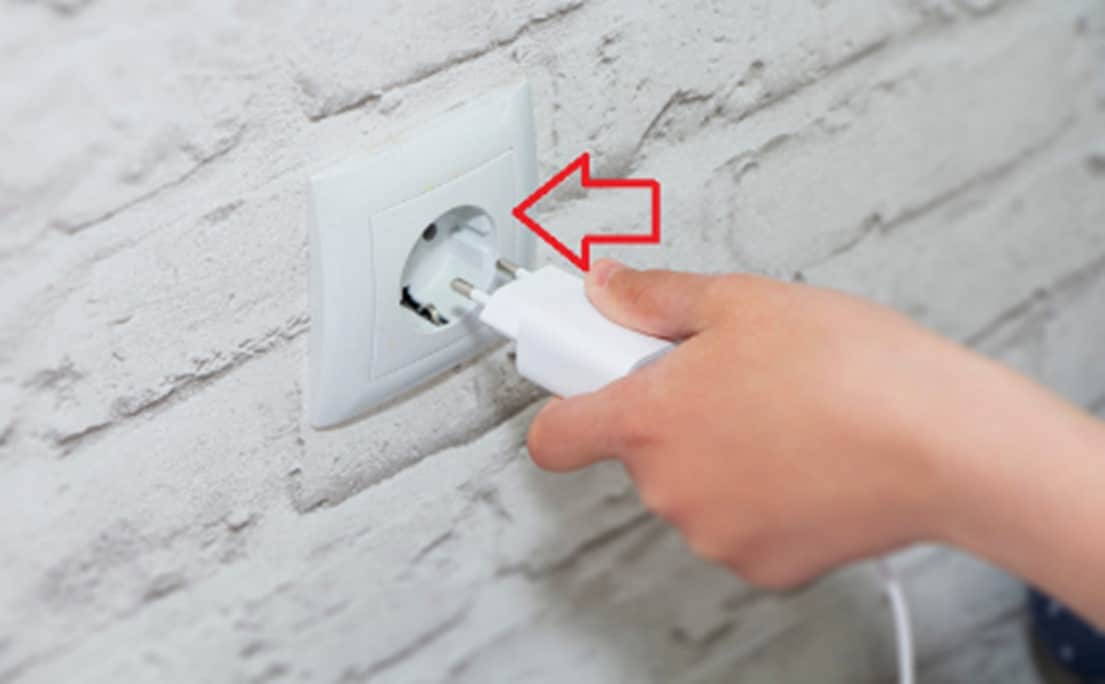
- Branchez l’adapteur secteur ou mettre votre disjoncteur associé sous tension.
- Si votre appareil est déjà sous tension, veuillez retirer son alimentation et la rebrancher.
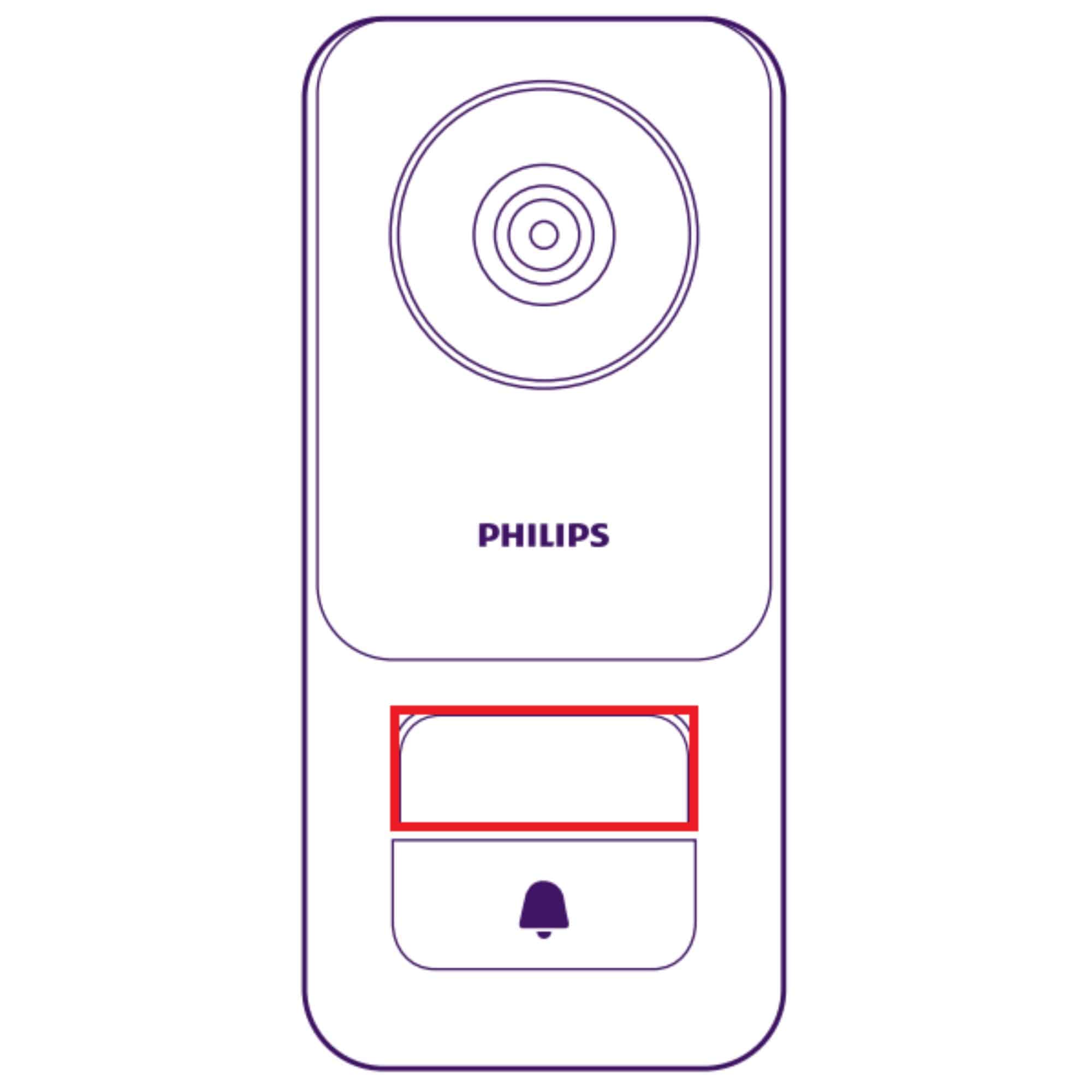
- Immédiatement après avoir mis sous tension le moniteur, Appuyez sur le bouton du haut (porte nom rétroéclairé) de la platine de rue et maintenez le enfoncé pendant 30 secondes jusqu’à entendre un bip sur la platine de rue
- La platine de rue est désormais configuré en platine de rue principale
- Assurez vous que lors de l’appui sur la platine de rue, l’indication DOOR1 soit présent sur le moniteur.
Etape 2 : Vérification du Moniteur 2 et de la platine de rue 2
- Assurez vous que la seconde platine de rue soit branchée sur les bornes BUS A et BUS B du second moniteur.
- Assurez vous que la platine de rue puisse faire sonner votre moniteur en principale (DOOR1).
- Si la platine de rue fait sonner le moniteur en secondaire, la repasser en principale.
- Une fois la vérification effectué, faire un reset usine du moniteur
- Pour faire un reset usine, allez dans les Réglages -> Reset -> Et cliquez sur reset usine
Configuration de la platine de rue en platine de rue principale
Il est conseillé d’être 2 personnes afin de faire la procédure car immédiatement après avoir mis sous tension l’appareil, il faudra être situé devant la platine de rue.
- Branchez l’adapteur secteur ou mettre votre disjoncteur associé sous tension.
- Si votre appareil est déjà sous tension, veuillez retirer son alimentation et la rebrancher.
- Immédiatement après avoir mis sous tension le moniteur, Appuyez sur le bouton du haut (porte nom rétroéclairé) de la platine de rue et maintenez le enfoncé pendant 30 secondes jusqu’à entendre un bip sur la platine de rue
- La platine de rue est désormais configuré en platine de rue principale
- Assurez vous que lors de l’appui sur la platine de rue, l’indication DOOR1 soit présent sur le moniteur.
Etape 3 : Branchement des deux moniteurs et des deux platines de rues
- Veuillez suivre ce schéma de branchement
Etape 4 : Configuration du moniteur 2 en moniteur secondaire
- Branchez l’adapteur secteur ou mettre votre disjoncteur associé sous tension pour les deux moniteurs.
- Attendre que les moniteurs aient correctement démarré.
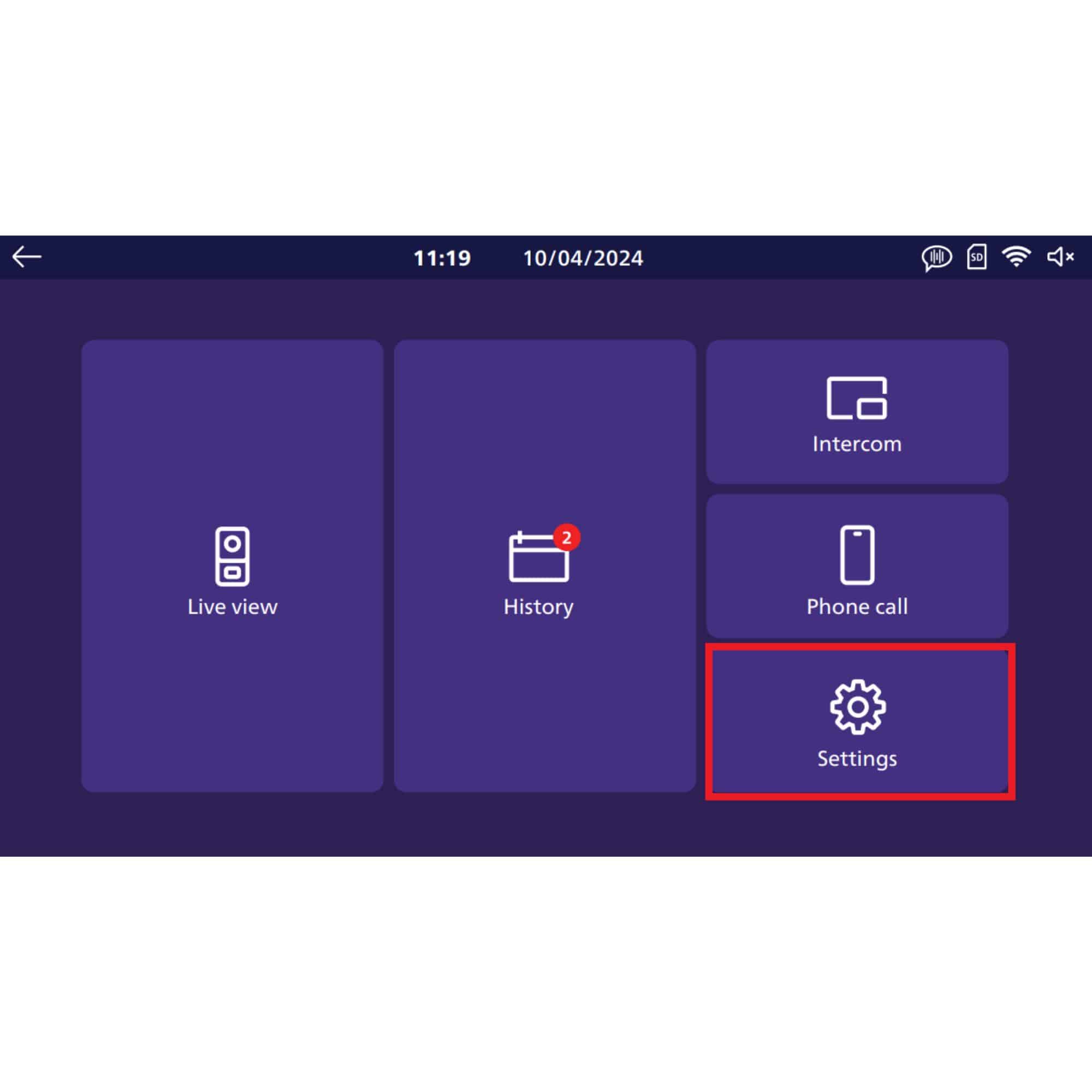
Sur le moniteur secondaire
- Allez dans les « Réglages »
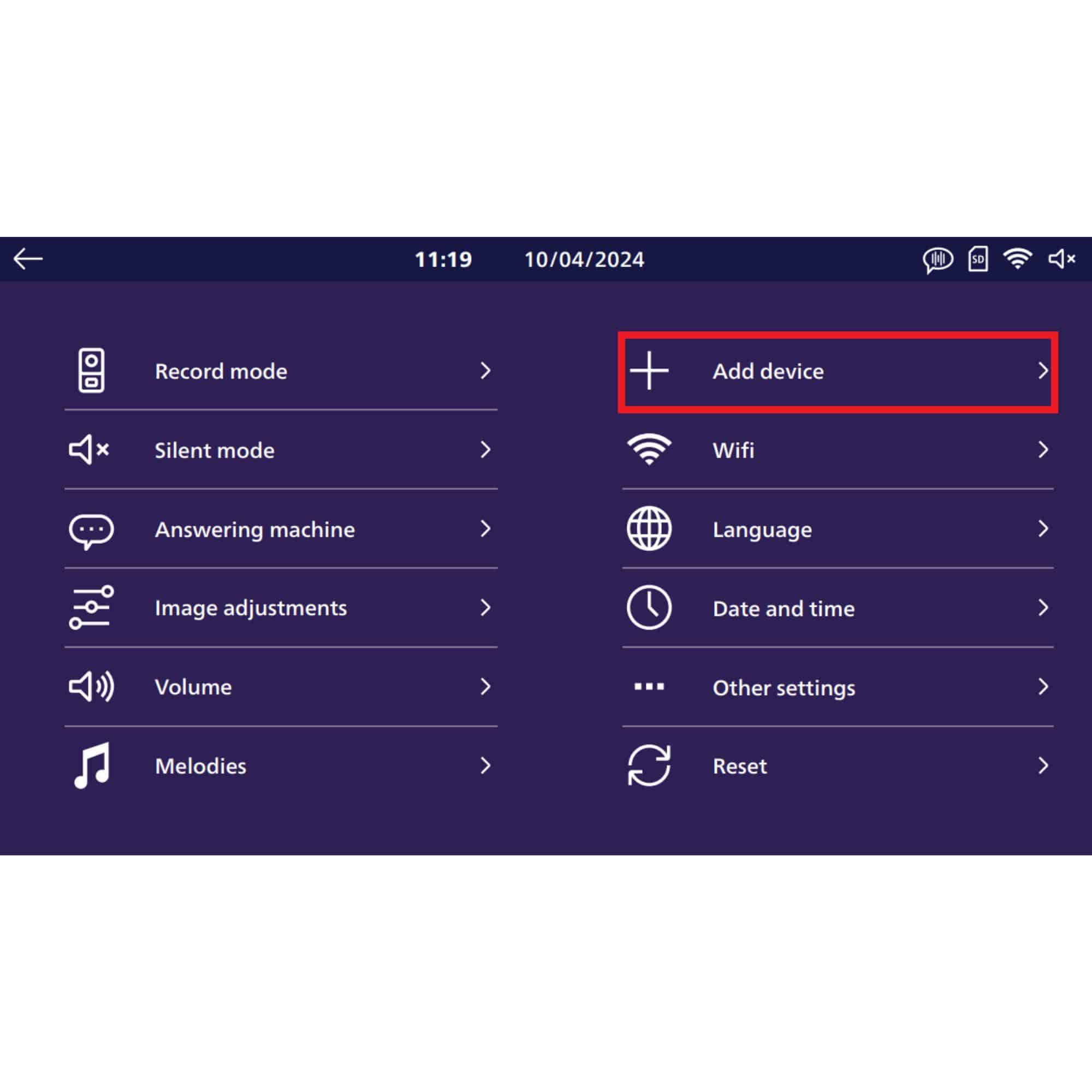
- Appuyez sur « Ajout appareil »
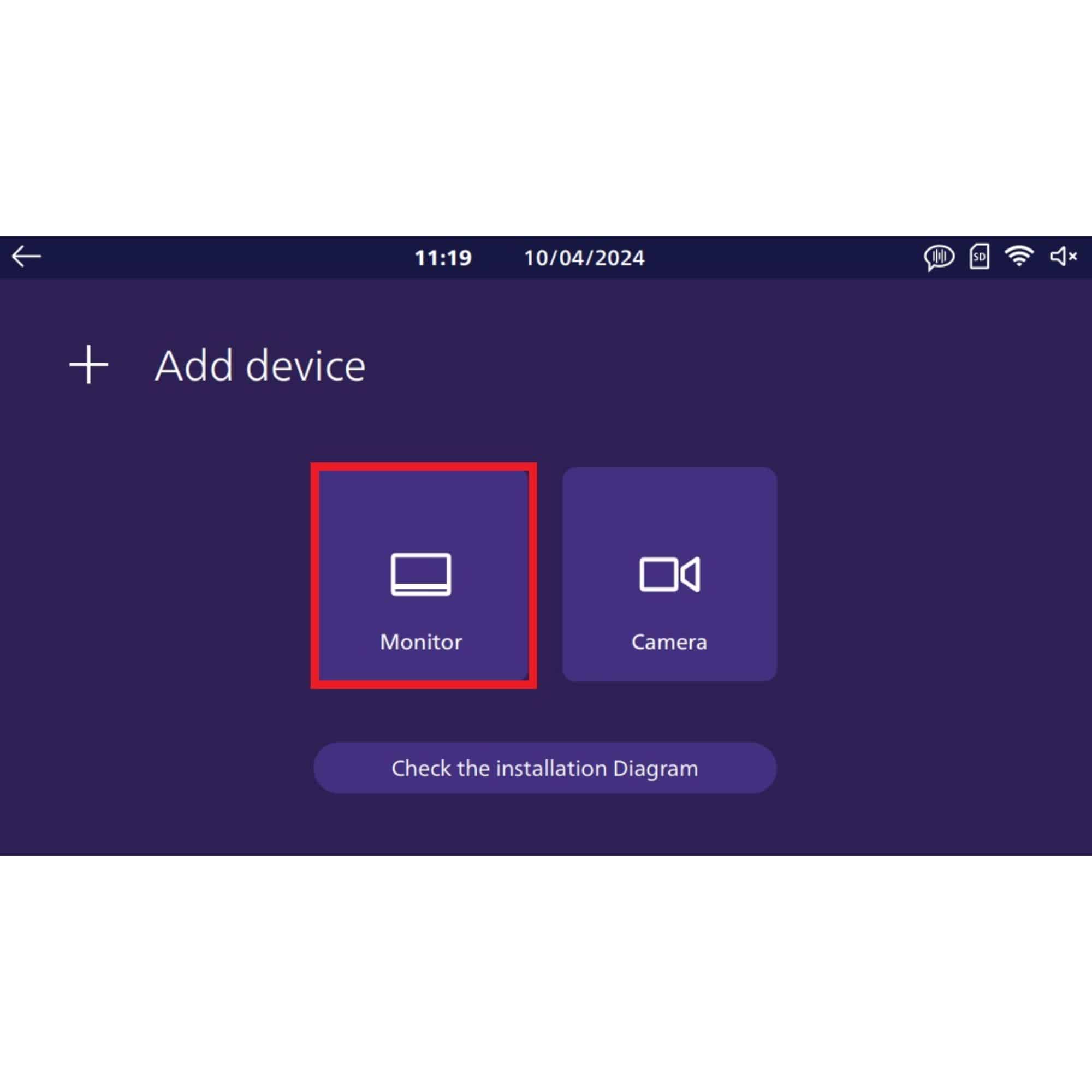
- Appuyez sur Moniteur
- Sélectionnez « Additionnel 1 » dans « Famille 1 »
- Puis cliquez sur la flèche retour.
- Le moniteur va redémarrer.
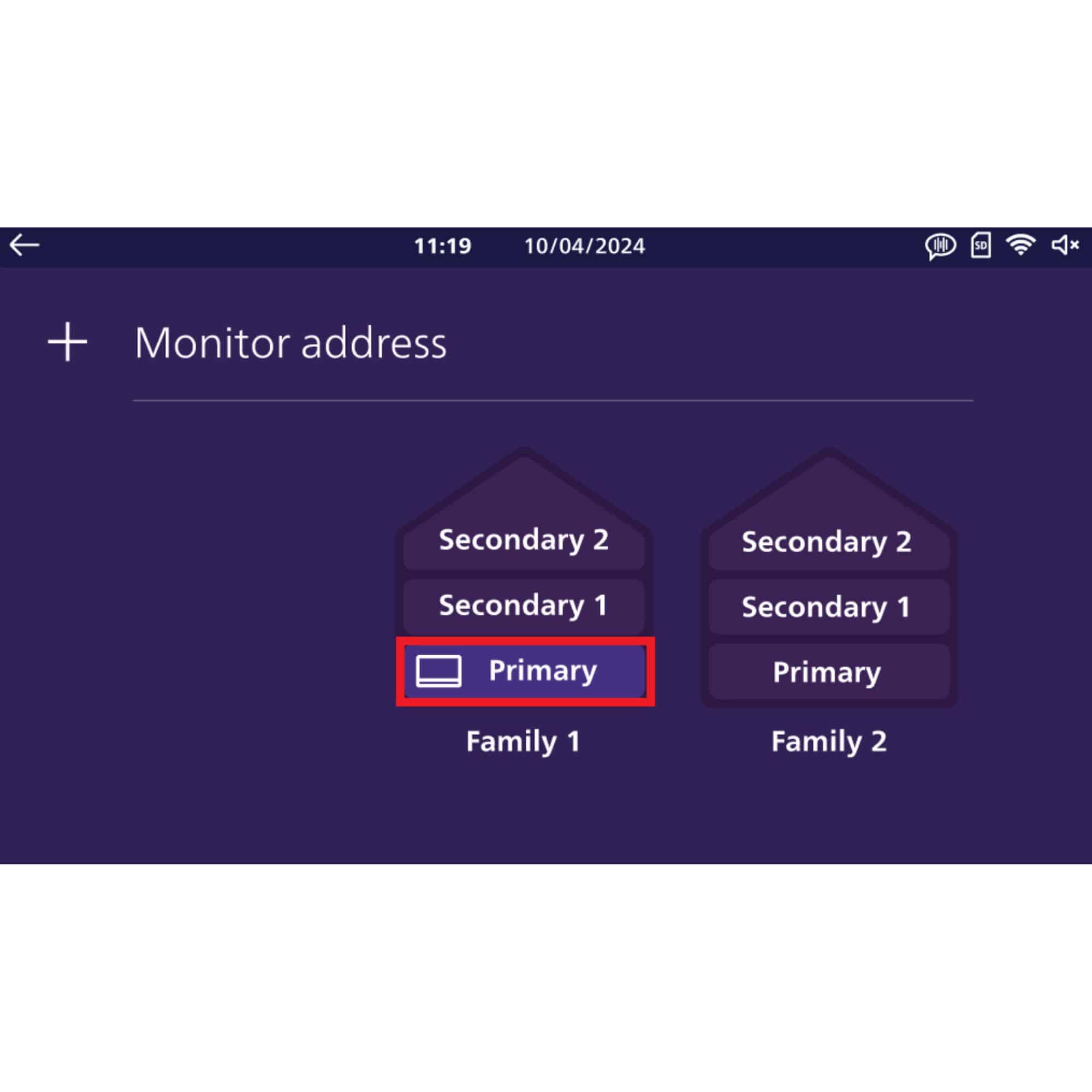
Sur le moniteur principal
- Assurez vous que le moniteur principal soit configuré en « Principal »
Etape 4 : Faire un redémarrage électrique des deux moniteurs
- Débranchez l'alimentation secteur des deux moniteurs ou mettre votre disjoncteur associé hors tension pour les deux moniteurs
- Branchez l’adapteur secteur ou mettre votre disjoncteur associé sous tension pour les deux moniteurs.
- Attendre que les moniteurs aient correctement démarré.
Etape 5 : Configurer la seconde platine de rue en secondaire
- Immédiatement après avoir mis sous tension les moniteurs, Appuyez sur le bouton du bas (
 ) de la platine de rue secondaire et maintenez le enfoncé pendant 30 secondes jusqu’à entendre un bip sur la platine de rue
 - La platine de rue est désormais configuré en platine de rue secondaire.
- Assurez vous que lors de l’appui sur la platine de rue secondaire, l’indication DOOR2 soit présent sur le moniteur.
Etape 6 : Faire un redémarrage électrique des deux moniteurs
- Débranchez l'alimentation secteur des deux moniteurs ou mettre votre disjoncteur associé hors tension pour les deux moniteurs
- Branchez l’adapteur secteur ou mettre votre disjoncteur associé sous tension pour les deux moniteurs.
- Attendre que les moniteurs aient correctement démarré.
Etape 7 : Vérifier le fonctionnement
- Vérifier le fonctionnement des deux platines des rues sur les deux moniteurs.
- Assurez vous que lors de l’appui sur la platine de rue principale, les deux moniteurs sonnent et que l’indication DOOR1 soit présent sur les moniteurs.
- Assurez vous que lors de l’appui sur la platine de rue secondaire, les deux moniteurs sonnent et que l’indication DOOR2 soit présent sur les moniteurs.