720337 - Association Wifi EXTEL WAVE 3
Vous rencontrez des difficultés à connecter votre smartphone à votre moniteur EXTEL WAVE 3 ? Voici une procédure simple et rapide pour réaliser cette intervention |
Difficulté : Facile
Temps nécessaire : 10 minutes
Nombre d’étapes : 5
Mise à jour : juillet 2026
Etape 1 : Connexion du moniteur
- Dans un premier temps, il sera nécessaire de connecter votre moniteur EXTEL WAVE 3 à votre box internet
- Lors de la première mise sous tension du moniteur, une invite de connexion Wifi vous est proposé.
- Si cela n'a pas déjà été fait, connectez votre visiophone sur votre réseau WiFi en vous rendant dans le sous menu WiFi
- Cliquez sur informations
- Cliquez ensuite sur le bouton « Ajouter réseau » sur la droite pour lancer la détection des réseaux WiFi à
proximité
- Après quelques secondes, les réseaux aux alentours sont listés à l’écran.
- Cliquez sur le réseau souhaité, puis entrez sa clé Wifi (son mot de passe) et validez pour connecter votre visiophone au WiFi et à internet
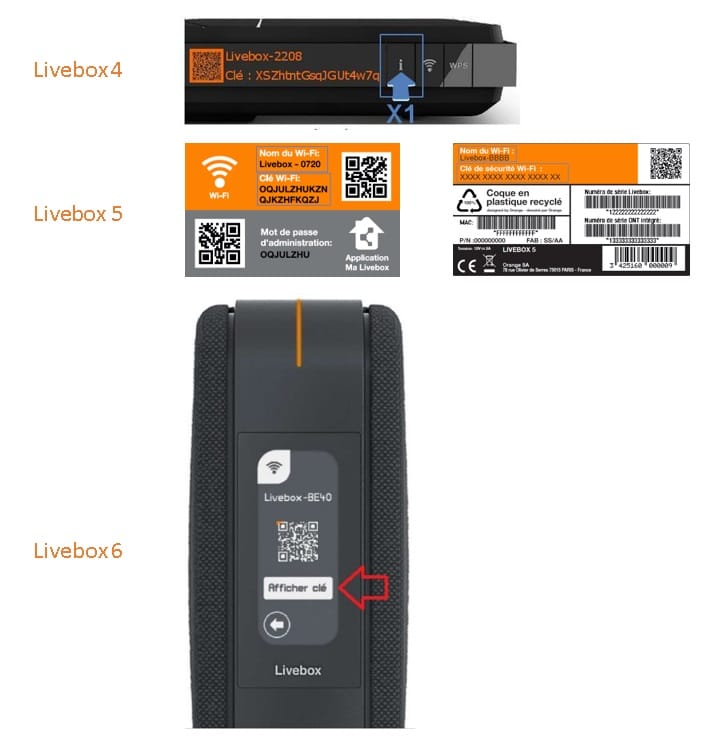
Etape 1.1 : Où trouver la clé Wifi opérateur ORANGE
- LiveBox 4 = La clé wifi est visible en cliquant sur le i en facade de votre Livebox.
- LiveBox 5 = La clé wifi se situe sur la carte d’identification et egalement sur l’étiquette à l’arriere de votre Livebox.
- LiveBox 6 = La clé wifi est visible dans les paramètres Wifi accessible depuis l’écran en façade.
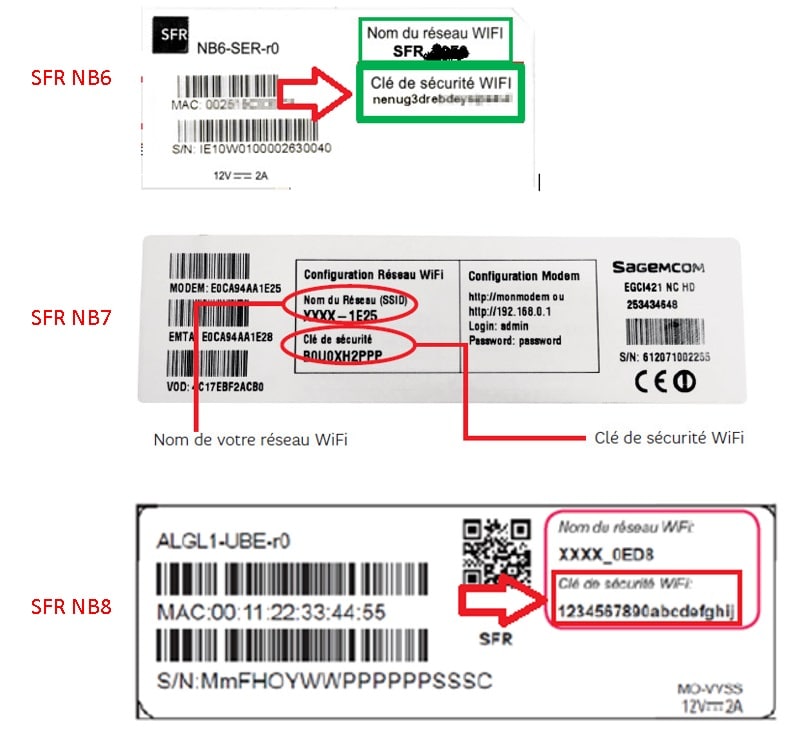
Etape 1.2 : Où trouver la clé Wifi opérateur SFR
- SFR NB6/NB7/NB8 = La clé wifi se situe sur l’étiquette à l’arrière de votre SFRBox.
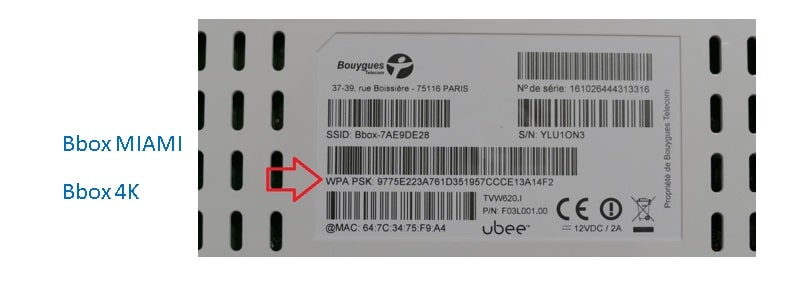
Etape 1.3 : Où trouver la clé Wifi opérateur Bouygues
- Bbox Miami/ 4K = La clé wifi se situe sur l’étiquette à l’arrière de votre Bbox. Il s’agit du code inscrit sur la ligne WPA.
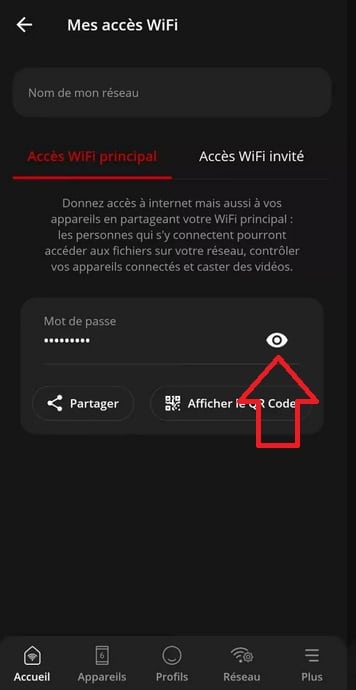
Etape 1.4 : Où trouver la clé Wifi opérateur Freebox
Freebox Delta/Pop/Révolution/mini/One/4G+/Crystal
- Veuillez télécharger l’application « Freebox Connect » disponible sur l’AppStore et le Google Playstore.
- Sélectionner le modèle de votre Freebox et identifiez vous.
- La clé wifi de votre Freebox se situe dans le menu « Mon accés Wifi ».
Etape 2 : Association du smartphone
- Veuillez vous munir de votre smartphone et lancer l’application EXTEL Connect (téléchargeable gratuitement sur le magasin d’application de votre smartphone)
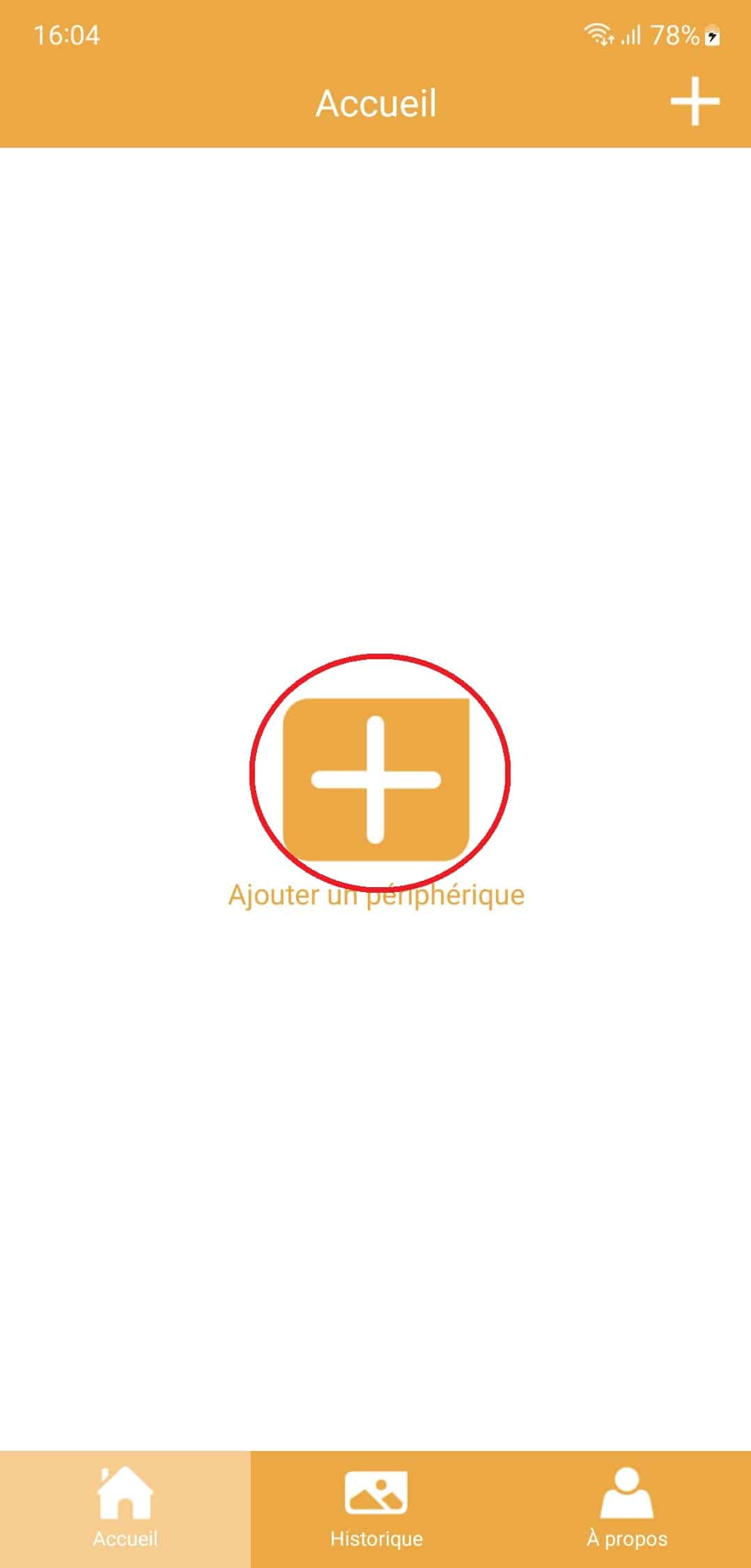
- Assurez vous que votre appareil ne soit pas déjà présent dans l’application et cliquez sur ajouter un périphérique.
- Si votre appareil est déjà présent, il vous est nécessaire de le supprimer. Sélectionnez votre appareil, puis cliquez sur paramètres et ensuite supprimer périphérique.
- Cliquez sur « Mon périphérique est déjà connecté à Internet».
- Cliquez sur « EXTEL WAVE 3 »
- Sélectionnez «aucun mot de passe défini?» Flashez le QR code dans le menu du produit»
- Puis sélectionnez QR code scan
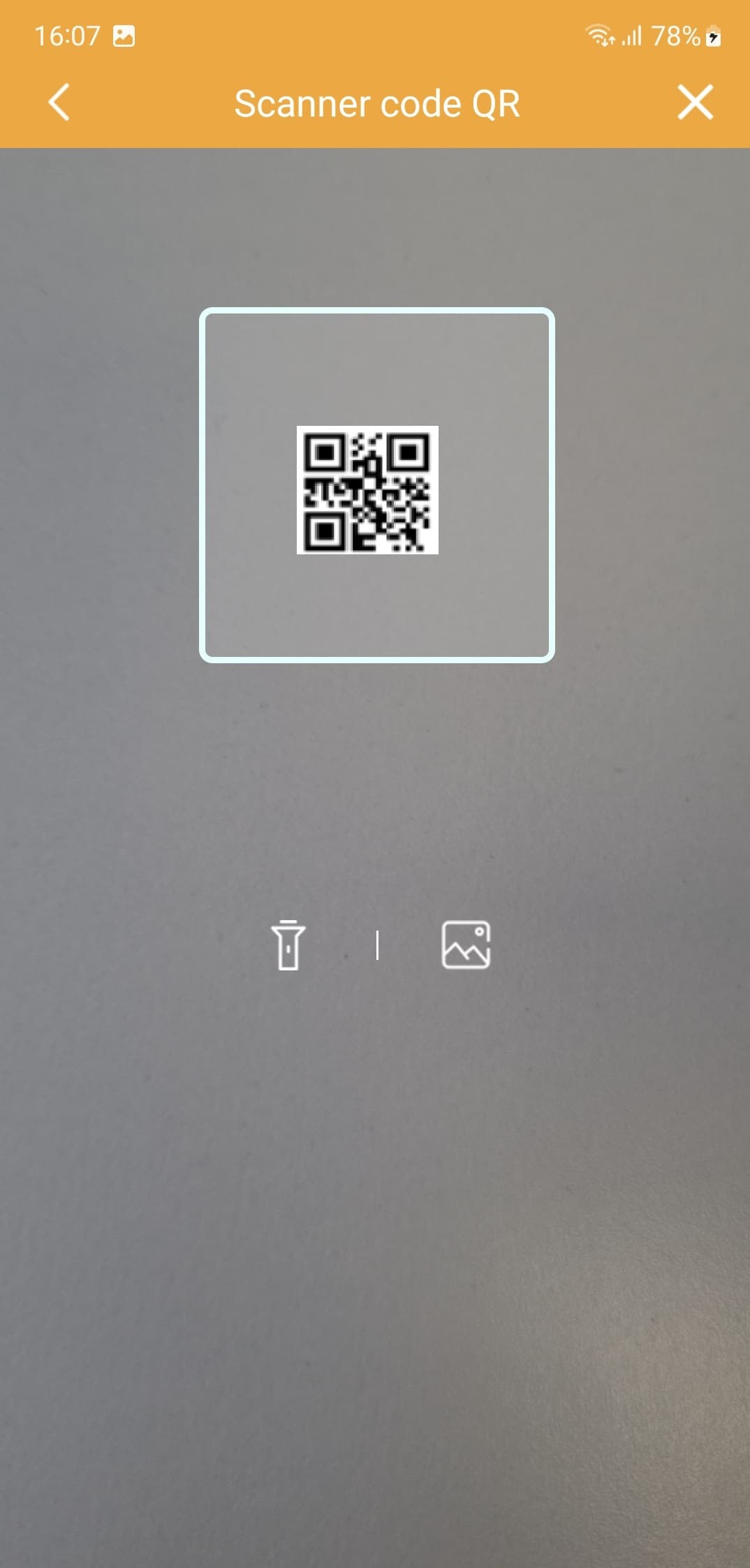
- Le QR Code à scanner apparaît dans les réglages
Wifi -> Informations
- Rappel : si aucun QR Code n’apparaît dans ce menu, votre moniteur n’est pas connecté à internet. Connectez votre moniteur à internet avant de poursuivre en suivant l'étape 1
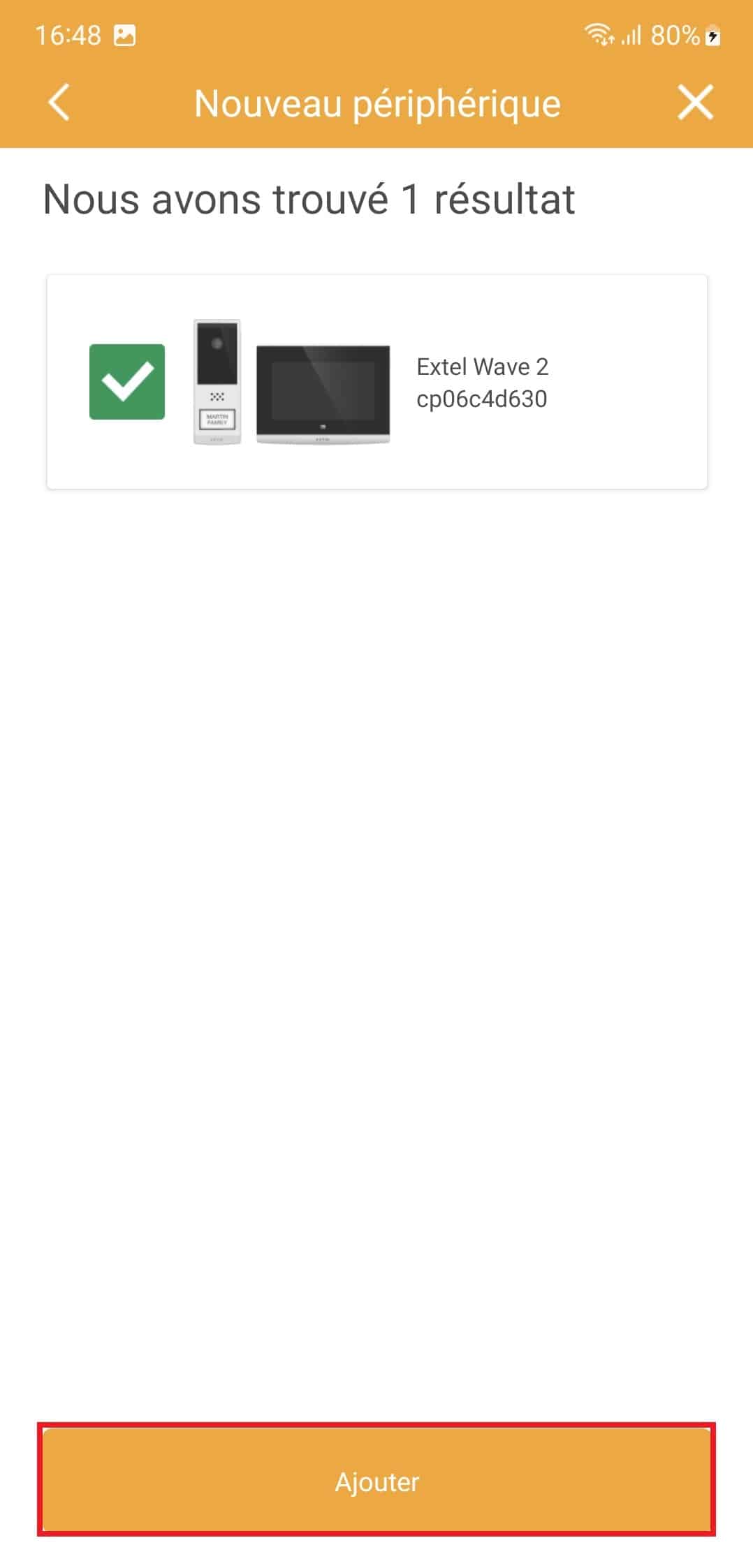
- Si le QR code est correct, l’application devrait trouver votre moniteur. Cliquez sur « Ajouter ».
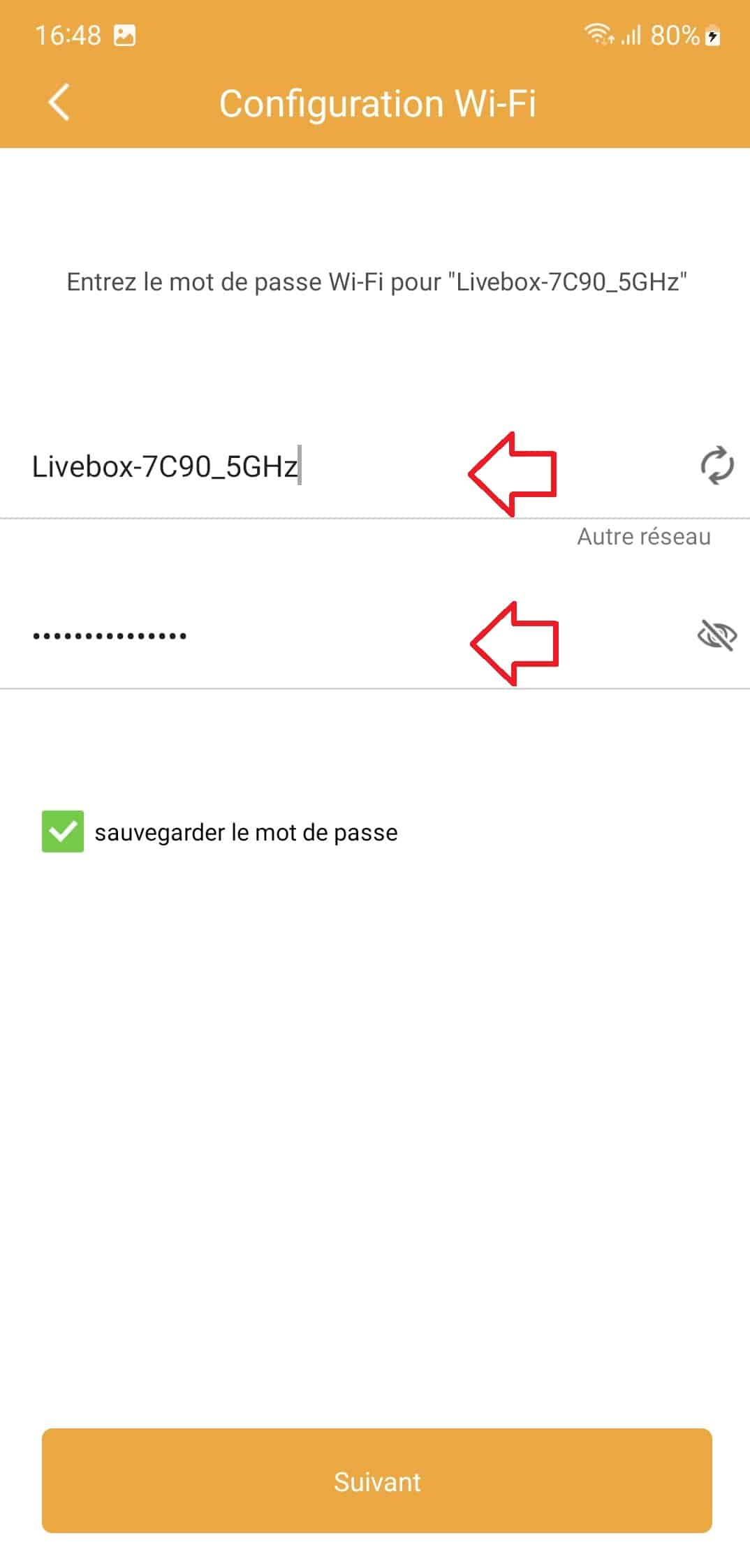
- Veuillez vous assurer que le nom de votre box internet soit bien inscrit dans la seconde ligne. Dans notre exemple, elle s’appelle Livebox_7C90_5Ghz.
- Si aucune box internet n’apparait, veuillez vous assurer que l’application EXTEL connect a bien les autorisations pour utiliser la géolocalisation de votre smartphone ainsi que vous assurez que votre smartphone soit bien connecté au wifi de votre box internet.
- Dans la seconde ligne, veuillez saisir manuellement la clé wifi de votre box internet. (Assurez vous que cette dernière ne comporte pas plus de 18 caractères).
Etape 2.1 : Où trouver la clé Wifi opérateur ORANGE
- LiveBox 4 = La clé wifi est visible en cliquant sur le i en facade de votre Livebox.
- LiveBox 5 = La clé wifi se situe sur la carte d’identification et egalement sur l’étiquette à l’arriere de votre Livebox.
- LiveBox 6 = La clé wifi est visible dans les paramètres Wifi accessible depuis l’écran en façade.
Etape 2.2 : Où trouver la clé Wifi opérateur SFR
- SFR NB6/NB7/NB8 = La clé wifi se situe sur l’étiquette à l’arrière de votre SFRBox.
Etape 2.3 : Où trouver la clé Wifi opérateur Bouygues
- Bbox Miami/ 4K = La clé wifi se situe sur l’étiquette à l’arrière de votre Bbox. Il s’agit du code inscrit sur la ligne WPA.
Etape 2.4 : Où trouver la clé Wifi opérateur Freebox
Freebox Delta/Pop/Révolution/mini/One/4G+/Crystal
- Veuillez télécharger l’application « Freebox Connect » disponible sur l’AppStore et le Google Playstore.
- Sélectionner le modèle de votre Freebox et identifiez vous.
- La clé wifi de votre Freebox se situe dans le menu « Mon accés Wifi ».
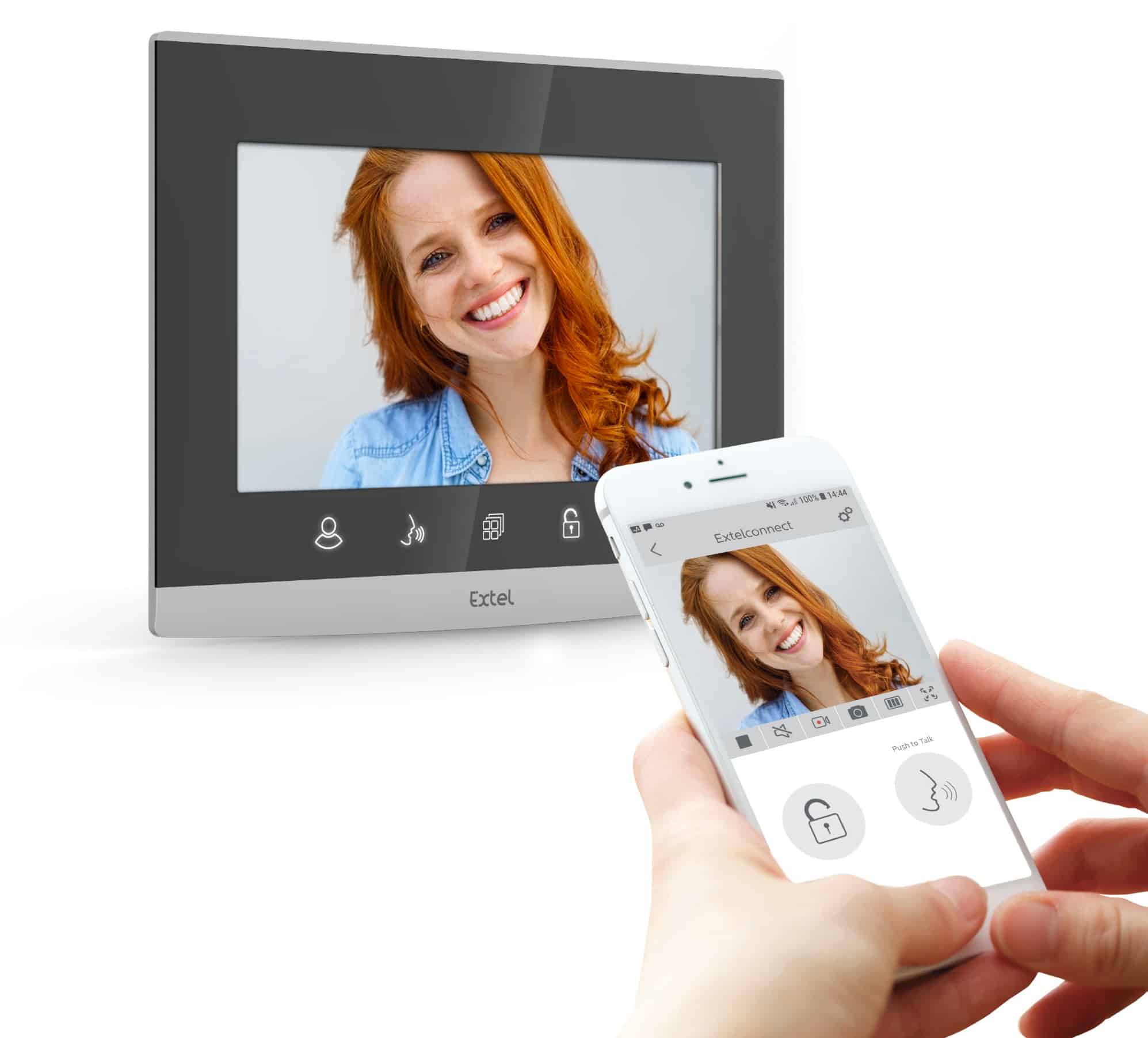
Etape 3 : Envoi du message sonore
- Approchez votre smartphone à moins de 20cm du moniteur.
- Augmentez le son du haut parleur de votre smartphone au maximum et cliquer sur « suivant ».
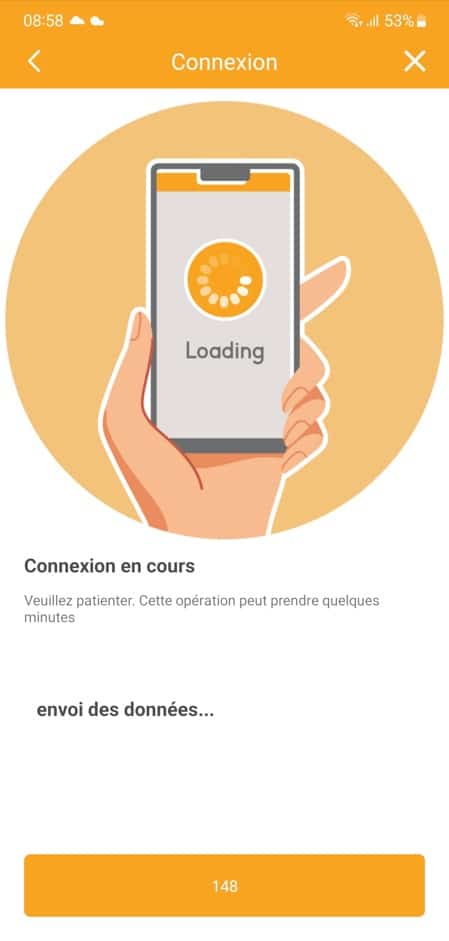
- Votre smartphone va émettre une série de bip strident et l’application va lancer un décompte.
- Assurez vous de laisser le smartphone à moins de 20cm du moniteur pendant l’émission de ce message sonore.
- Pendant le décompte, votre moniteur va redémarrer et va tenter de se connecter à votre box internet.
- En cas d’échec de connexion à terme du décompte, veuillez reprendre la procédure à partir de l’étape 1.
Etape 4 : Définition du Nom et du mot de passe
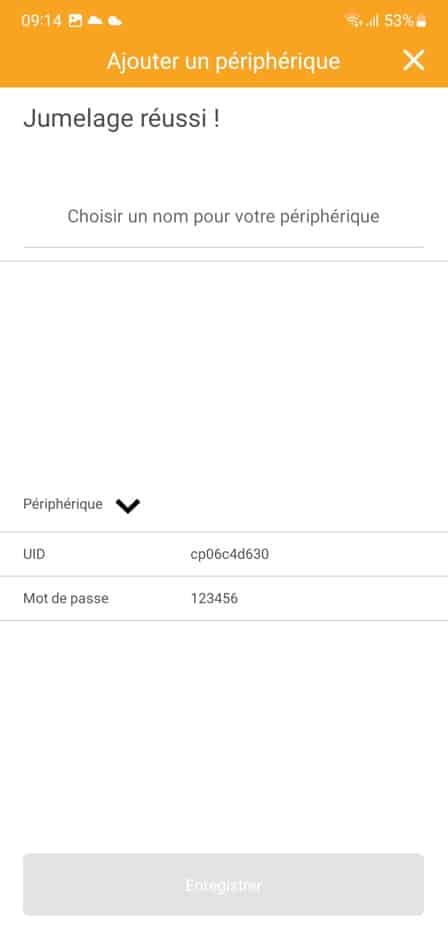
- Si vous n’avez pas fait d’erreur de saisie de la clé wifi, un affichage avec Jumelage réussie va apparaitre.
- Veuillez saisir un nom d’utilisateur pour l’appareil. Cela correspondra au nom sur lequel l’appareil va apparaitre dans l’application.
- Cliquez sur « Enregistrer ».
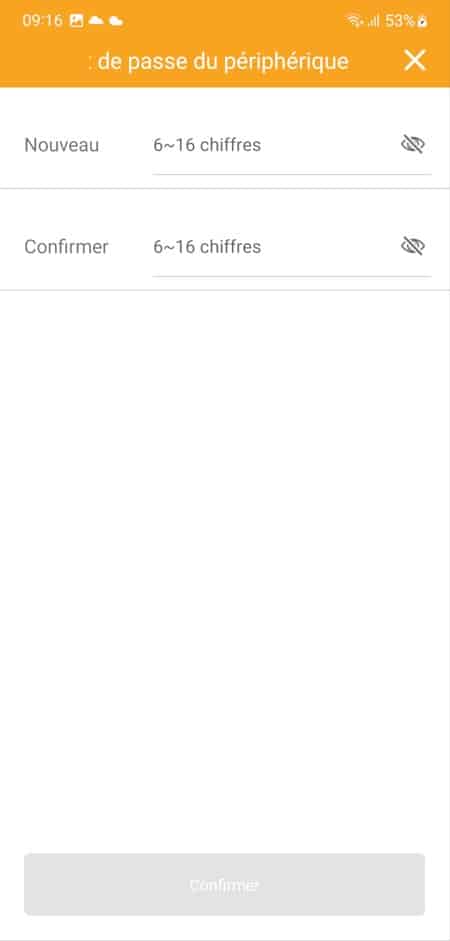
- Veuillez saisir un mot de passe personnel afin de sécuriser l’appareil dans la ligne « NOUVEAU » et « CONFIRMER ».
- Ce mot de passe ne doit comporter que des chiffres (Attention, il ne faut pas deux chiffres identiques qui se suivent ex: 11,22,33, etc…)
- Le mot de passe par défaut de l’appareil est 123456 et ne peut donc pas être utilisé.
- Cliquez ensuite sur « Confirmer »
Etape 5 : Vérification du fonctionnement
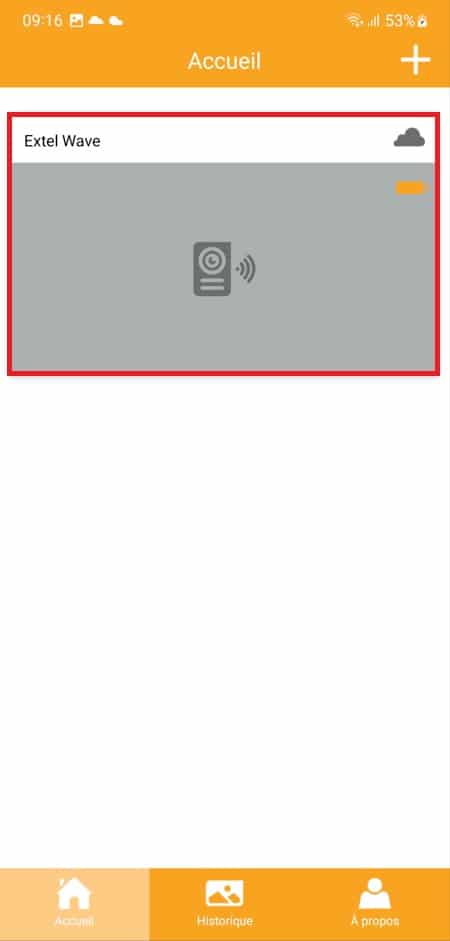
- Le moniteur est désormais enregistré et apparaitra sous le nom sauvegardé précédemment.
- Veuillez le sélectionner pour visualiser en direct la vidéo extérieure.
- L’association est terminé.
Etape 6 bonus : Ajout du moniteur sur un autre smartphone
- Veuillez vous munir du second smartphone et lancer l’application EXTEL Connect (téléchargeable gratuitement sur le magasin d’application de votre smartphone)
- Assurez vous que votre appareil ne soit pas déjà présent dans l’application et cliquez sur ajouter un périphérique.
- Si votre appareil est déjà présent, il vous est nécessaire de le supprimer. Sélectionnez votre appareil, puis cliquez sur paramètres et ensuite supprimer périphérique.
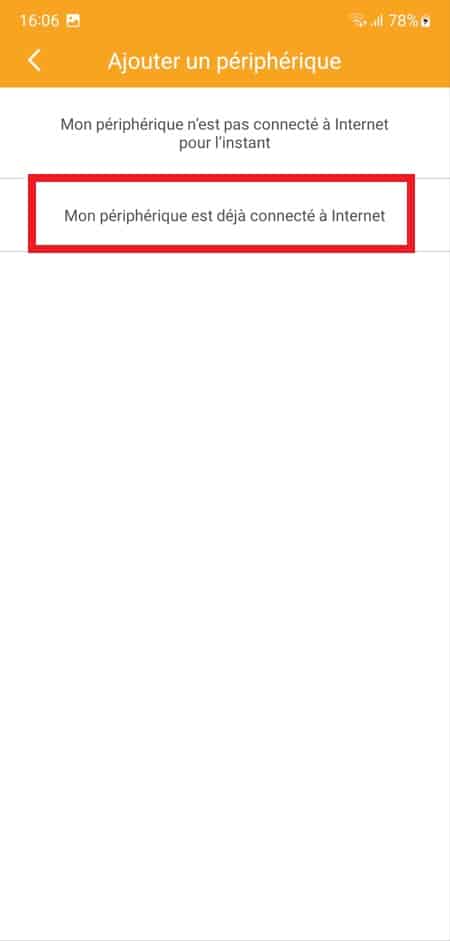
- Cliquez sur « Mon périphérique est déjà connecté à Internet « .
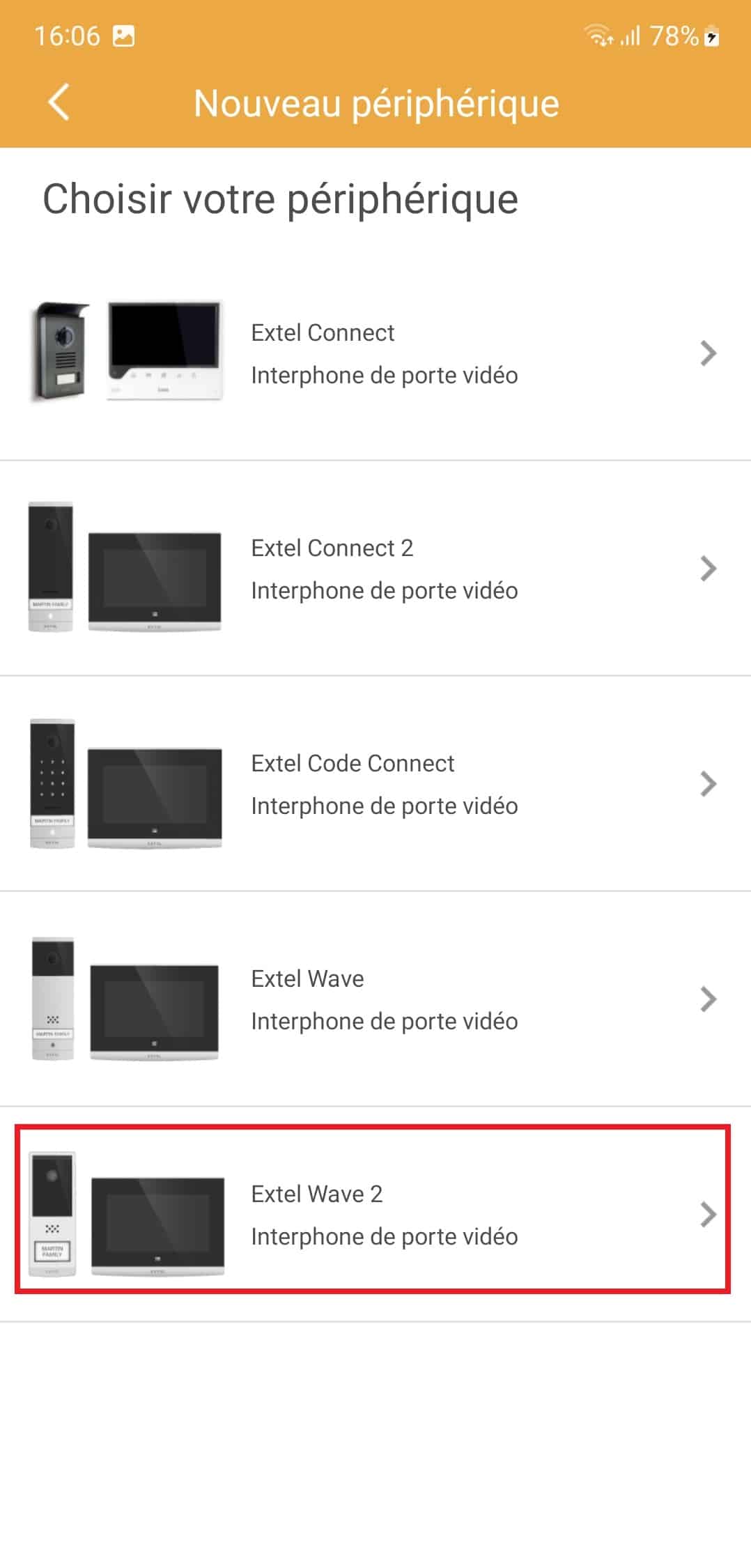
- Cliquez sur « EXTEL WAVE 2 ».
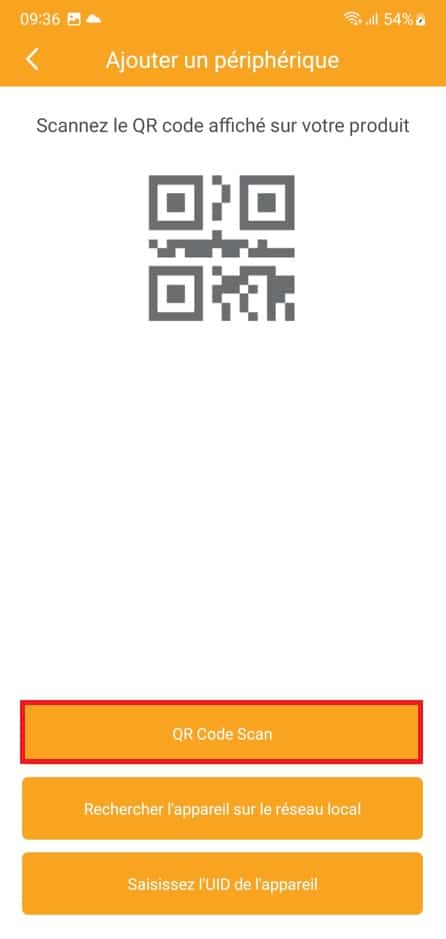
- Cliquer sur « QR Code Scan ».
- Scannez le QR code à l’arrière du moniteur.
- En cas de difficultés à scanner le QR code, veuillez améliorer l’éclairage environnant et vous éloignez légèrement du QR code afin d’améliorer la mise au point.
- Si le QR code est correct, l’application devrait trouver votre moniteur. Cliquez sur « Ajouter »
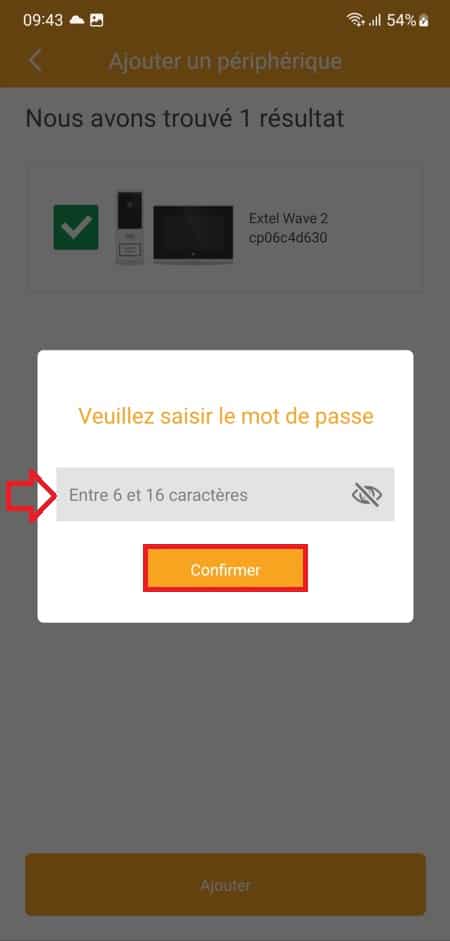
- Saisir le mot de passe que vous avez défini à l’étape 4, puis cliquez sur confirmer.
- Veuillez saisir un nom d’utilisateur pour l’appareil. Cela correspondra au nom sur lequel l’appareil va apparaitre dans l’application. (il peut être diffèrent de celui choisi dans l’étape 4).
- Cliquez sur « Enregistrer »
- Le moniteur est désormais enregistré et apparaitra sous le nom sauvegardé précédemment.
- Veuillez le sélectionner pour visualiser en direct la vidéo extérieure.
- L’association est terminé