720337 - Asociación Wifi EXTEL WAVE 3
¿Tienes problemas para conectar tu smartphone a tu monitor EXTEL WAVE 3? Aquí hay un procedimiento sencillo y rápido para llevar a cabo esta intervención |
Dificultad: fácil
Tiempo requerido: 10 minutos
Número de pasos: 5
Actualizado: Julio 2026
Paso 1: Conexión del monitor
- Primero, será necesario conectar su monitor EXTEL WAVE 3 monitor a su caja de Internet
- Cuando el monitor se encienda por primera vez, se le ofrecerá un aviso de conexión Wi-Fi.
- Si aún no se ha hecho esto, conecte su videófono a su red WiFi accediendo al menú subWiFi
- Haga clic en la información
- Luego haga clic en el botón "Agregar red" de la derecha para iniciar la detección de redes WiFi atProximity
- Después de unos segundos, las redes circundantes se enumeran en la pantalla.
- Haga clic en la red deseada, ingrese su clave Wifi (su contraseña) y valida para conectar su video a WiFi e Internet
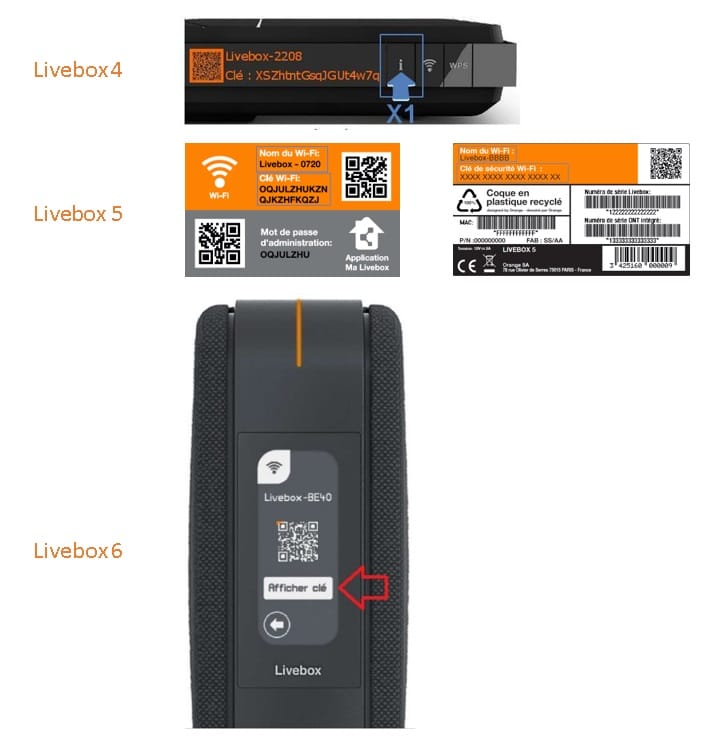
Paso 1,1: Dónde encontrar la tecla ORANGE del operador Wifi
- LiveBox 4 = La tecla wifi es visible haciendo clic en la fachada i de su Livebox.
- LiveBox 5 = La clave wifi se encuentra en la tarjeta de identificación y también en la etiqueta al principio de su Livebox.
- LiveBox 6 = La tecla wifi es visible en la configuración Wi-Fi accesible desde la pantalla frontal.
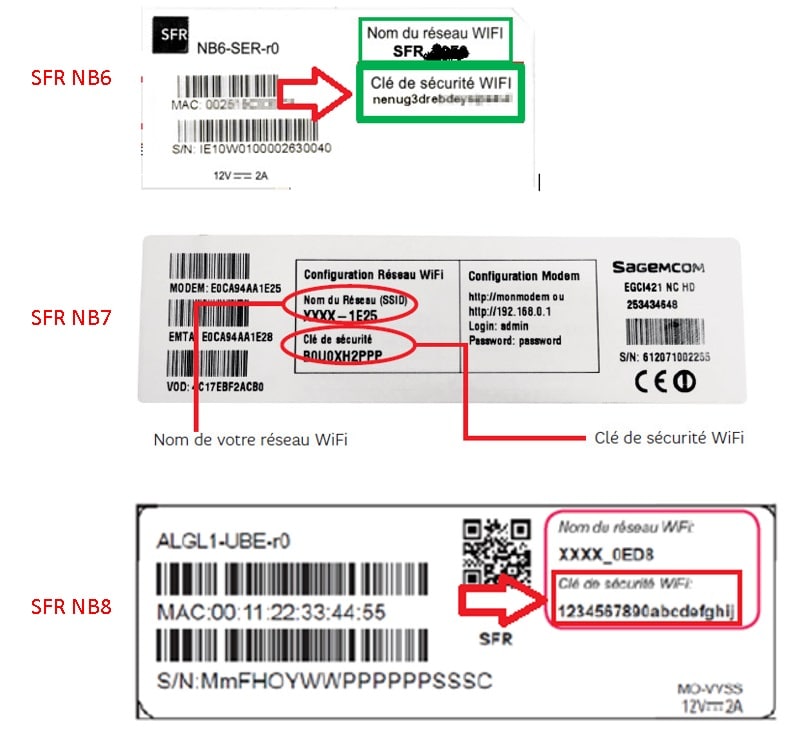
Paso 1,2: Dónde encontrar la clave del operador Wifi SFR
- SFR NB6/NB7/NB8 = La tecla wifi se encuentra en la etiqueta en la parte posterior de su SFRBox.
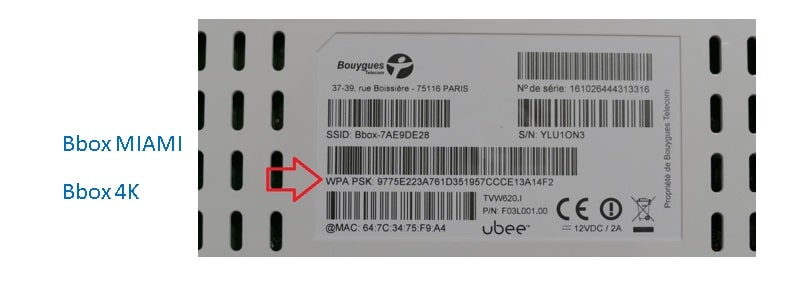
Paso 1,3: Dónde encontrar la clave del operador Wifi Bouygues
- Bbox Miami / 4K = La tecla wifi se encuentra en la etiqueta en la parte posterior de su Bbox. Este es el código introducido en la línea WPA.
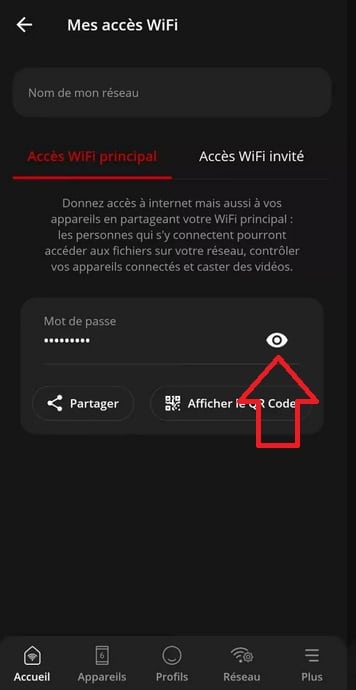
Paso 1,4: Dónde encontrar el operador Wifi Freebox
Freebox Delta/Pop/Revolution/mini/One/4G+/Crystal
- Descargue la aplicación Freebox Connect disponible en AppStore y Google Playstore.
- Selecciona la plantilla para tu Freebox e identificate.
- La tecla wifi de tu Freebox se encuentra en el menú "Mi acceso WIFI".
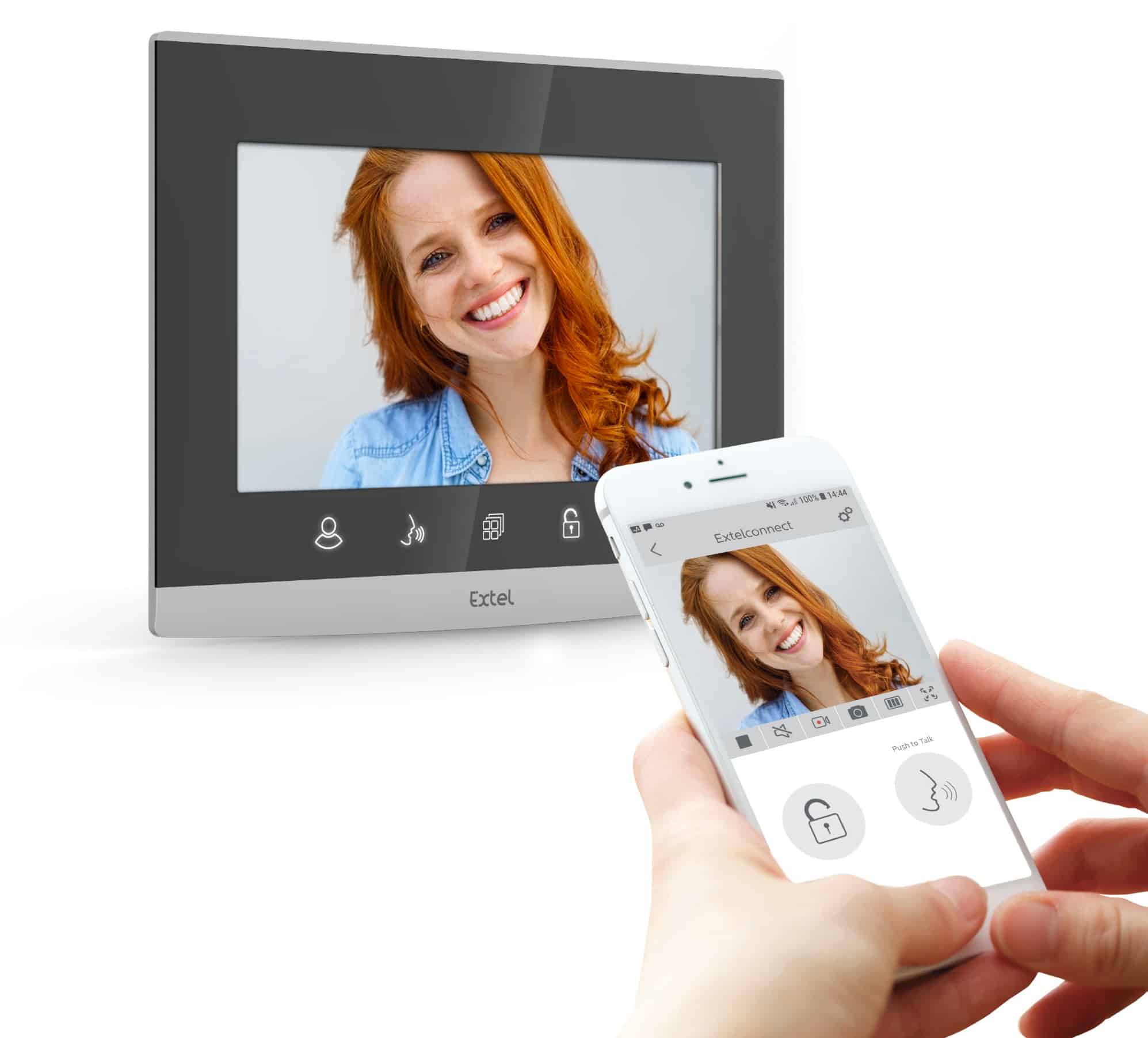
Paso 2: Asociación de teléfonos inteligentes
- Traiga su smartphone e inicie la aplicación EXTEL Connect (descargable gratis en la tienda de aplicaciones de su smartphone)
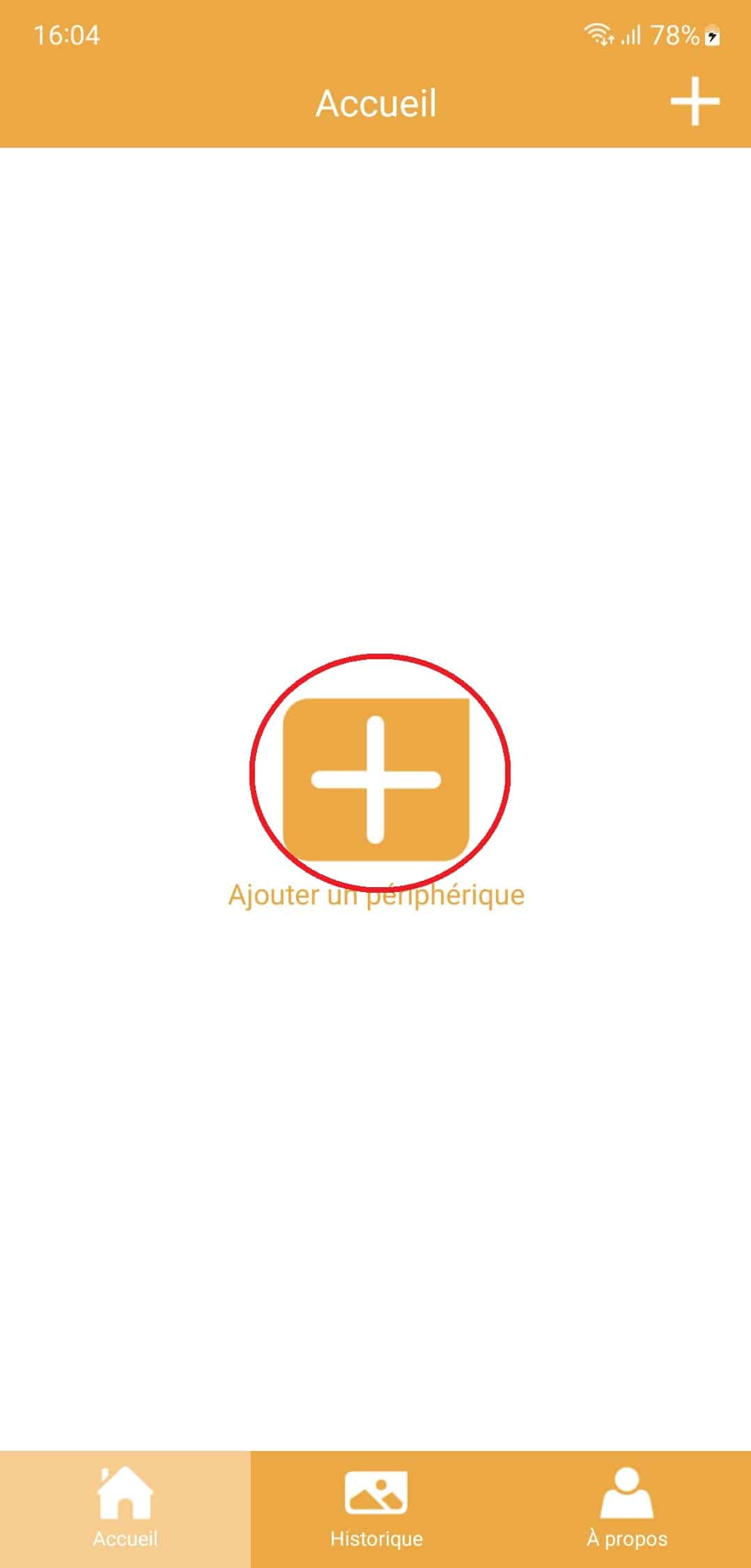
- Asegúrese de que su dispositivo aún no esté presente en la aplicación y haga clic en Agregar un dispositivo.
- Si su dispositivo ya está presente, debe eliminarlo. Seleccione su dispositivo, haga clic en Configuración y luego elimine dispositivo.
- Haga clic en "Mi dispositivo ya está conectado a Internet".
- Haga clic en "EXTEL WAVE 3"
- Seleccione "no hay contraseña definida?"Flash el código QR en el menú del producto"
- Luego seleccione escaneo de código QR
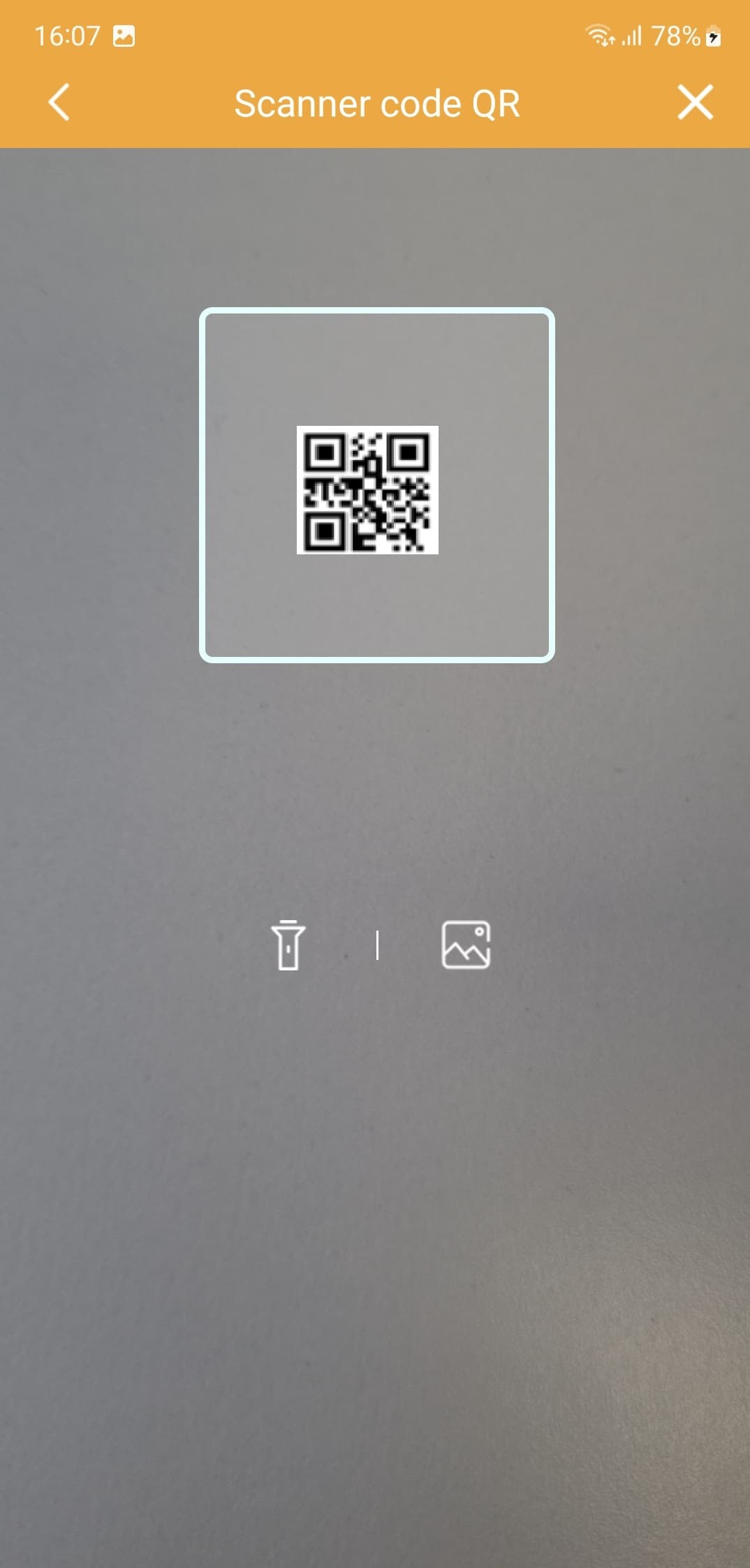
- El código QR a escanear aparece en la configuraciónWifi -> Información
- Recordatorio: si no aparece código QR en este menú, su monitor no está conectado a Internet. Conecte su monitor a Internet antes de continuar siguiendo el paso 1
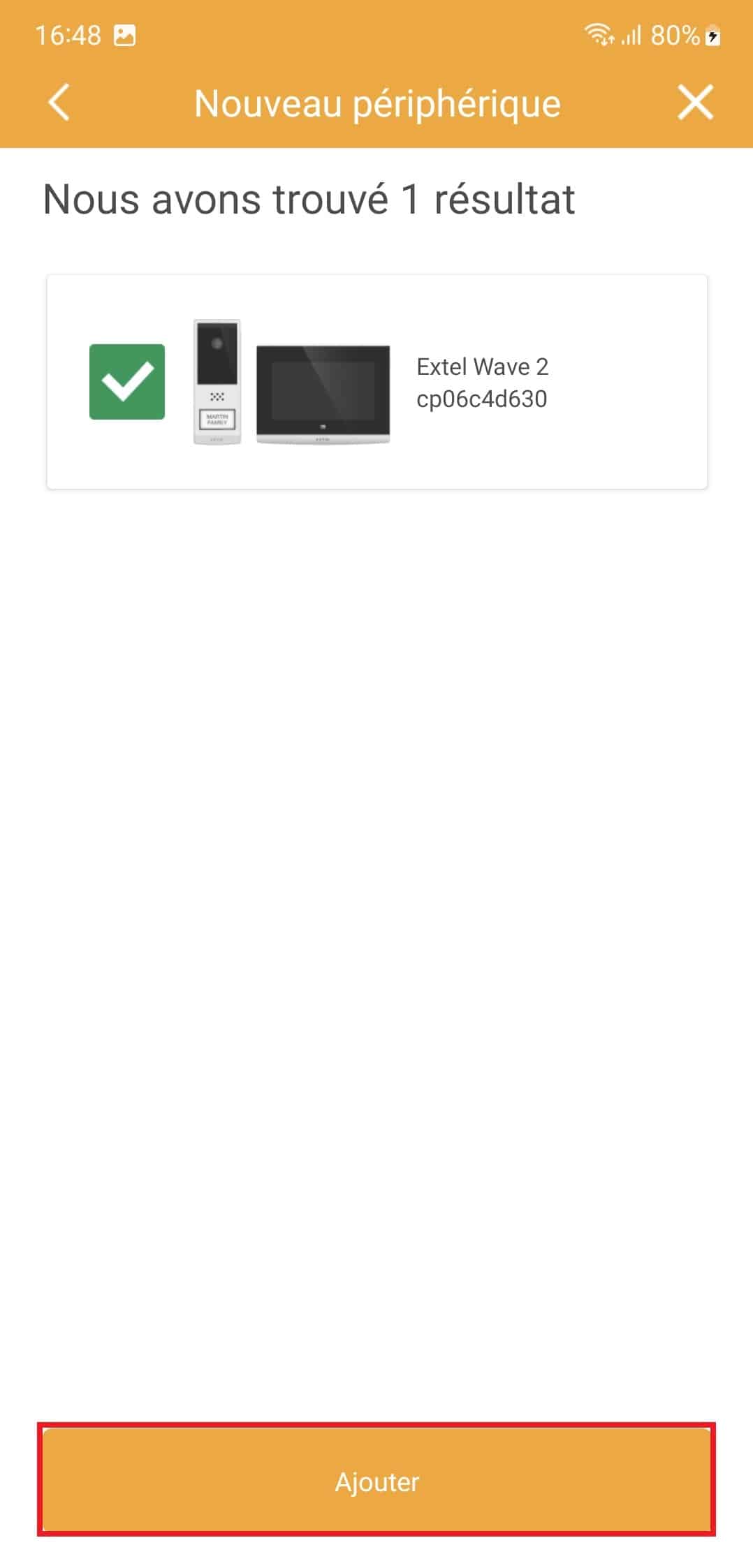
- Si el código QR es correcto, la aplicación debe encontrar su monitor. Haga clic en "Añadir".
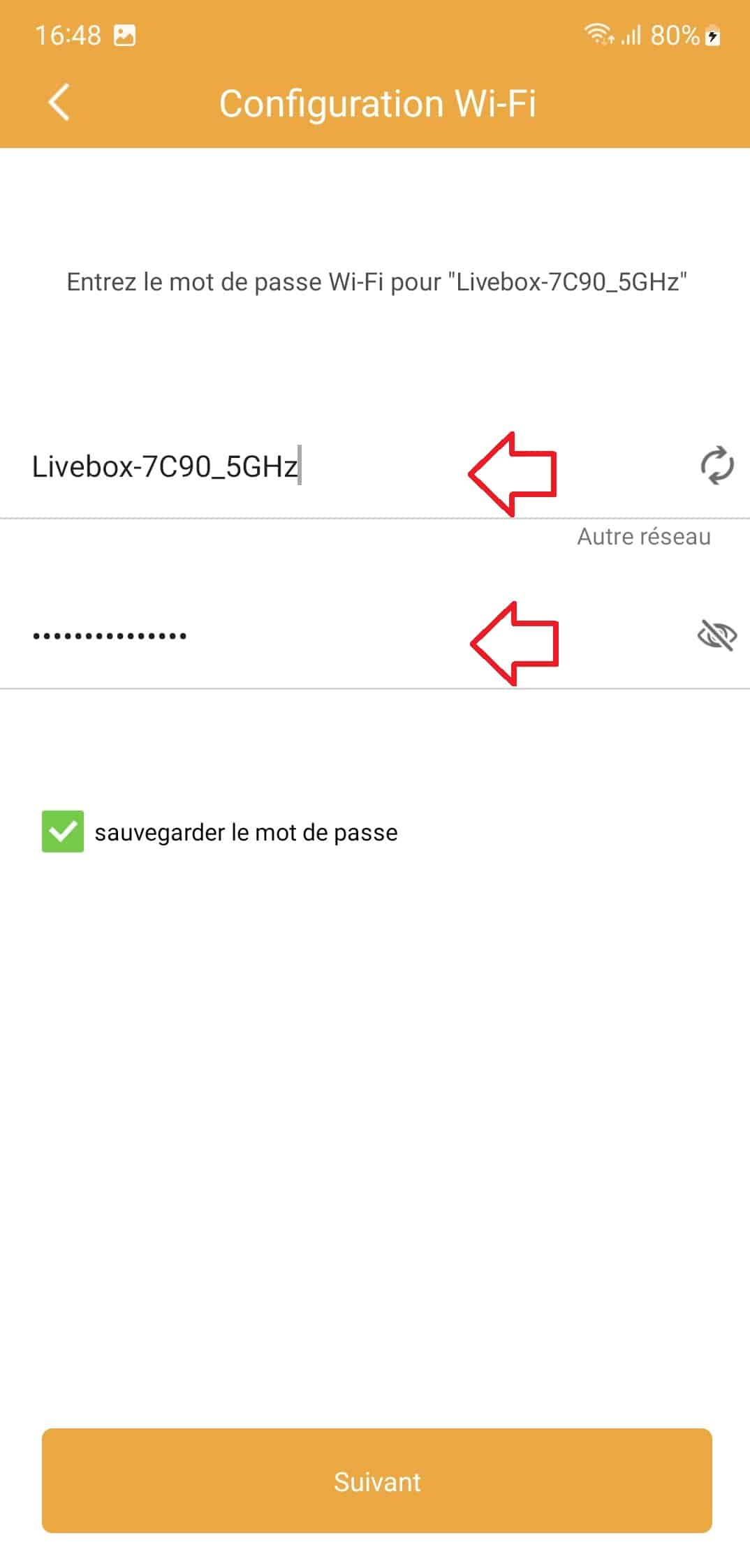
- Asegúrese de que el nombre de su caja de Internet esté registrado en la segunda línea. En nuestro ejemplo, se llama Livebox_7C90_5Ghz.
- Si no aparece una caja de Internet, asegúrese de que la aplicación EXTEL connect tiene los permisos para usar la geolocalización de su teléfono inteligente, así como asegúrese de que su teléfono inteligente esté conectado al wifi de su caja de Internet.
- En la segunda línea, por favor ingresemanualmentela clave wifi de tu caja de internet. (Asegúrese de que no tenga más de 18 caracteres).
Paso 2,1: Dónde encontrar la tecla Wifi del operador Wifi
- LiveBox 4 = La tecla wifi es visible haciendo clic en la fachada i de su Livebox.
- LiveBox 5 = La clave wifi se encuentra en la tarjeta de identificación y también en la etiqueta al principio de su Livebox.
- LiveBox 6 = La tecla wifi es visible en la configuración Wi-Fi accesible desde la pantalla frontal.
Paso 2,2: Dónde encontrar la clave del operador Wifi SFR
- SFR NB6/NB7/NB8 = La tecla wifi se encuentra en la etiqueta en la parte posterior de su SFRBox.
Paso 2,3: Dónde encontrar la llave del operador Bouygues Wifi
- Bbox Miami / 4K = La tecla wifi se encuentra en la etiqueta en la parte posterior de su Bbox. Este es el código introducido en la línea WPA.
Paso 2,4: Dónde encontrar el operador Wifi Freebox
Freebox Delta/Pop/Revolution/mini/One/4G+/Crystal
- Descargue la aplicación Freebox Connect disponible en AppStore y Google Playstore.
- Selecciona la plantilla para tu Freebox e identificate.
- La tecla wifi de tu Freebox se encuentra en el menú "Mi acceso WIFI".
Paso 3: Envío del mensaje de sonido
- Acércate a tu smartphone a menos de 20 cm del monitor.
- Aumenta el sonido del altavoz de tu smartphone al máximo y haz clic en "siguiente".
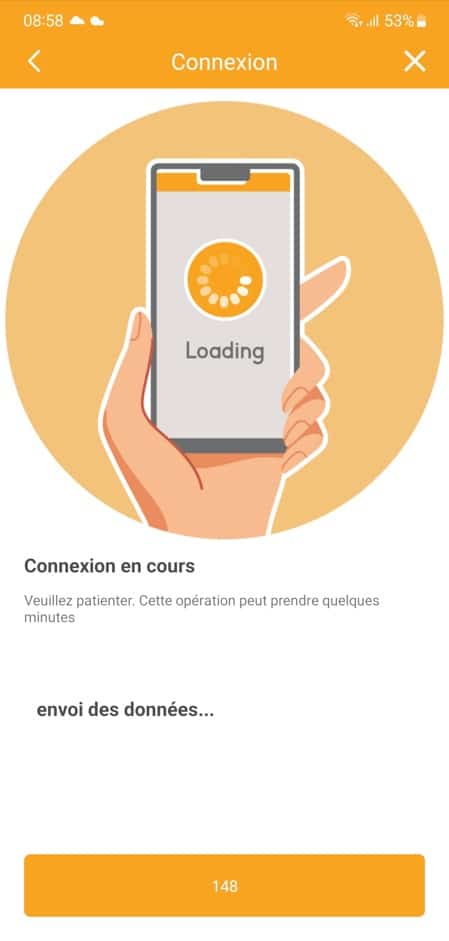
- Tu smartphone emitirá una serie de pitidos estridentes y la aplicación lanzará un conteo.
- Asegúrese de dejar el teléfono inteligente a menos de 20 cm del monitor mientras envía este mensaje de sonido.
- Durante la cuenta regresiva, el monitor se reiniciará e intentará conectarse a su caja de Internet.
- En caso de un fallo de conexión directa, por favor reanude el procedimiento del paso 1.
Paso 4: Definición de nombre y contraseña
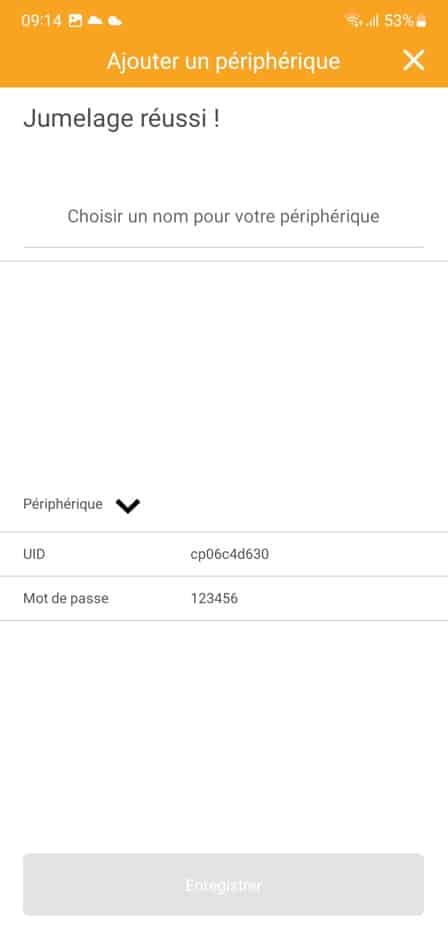
- Si no ha cometido un error de entrada de tecla wifi, aparecerá una pantalla exitosa con Jumelage.
- Por favor ingrese un nombre de usuario para el dispositivo. Esto coincidirá con el nombre en el que aparecerá el dispositivo en la aplicación.
- Haga clic en "Guardar".
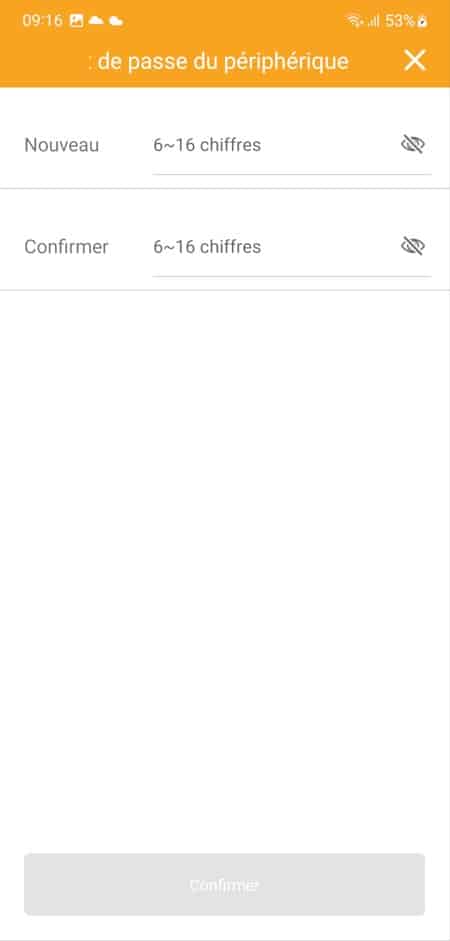
- Por favor introduzca una contraseña personal para asegurar el dispositivo en la línea "NUEW" y "CONFIRMER".
- Esta contraseña solo debe tener números (Atención, no es necesario dos dígitos idénticos que se sigan entre sí, por ejemplo: 11, 22, 33, etc...)
- La contraseña predeterminada del dispositivo es 123456 y, por lo tanto, no se puede utilizar.
- Luego haga clic en "Confirmar"
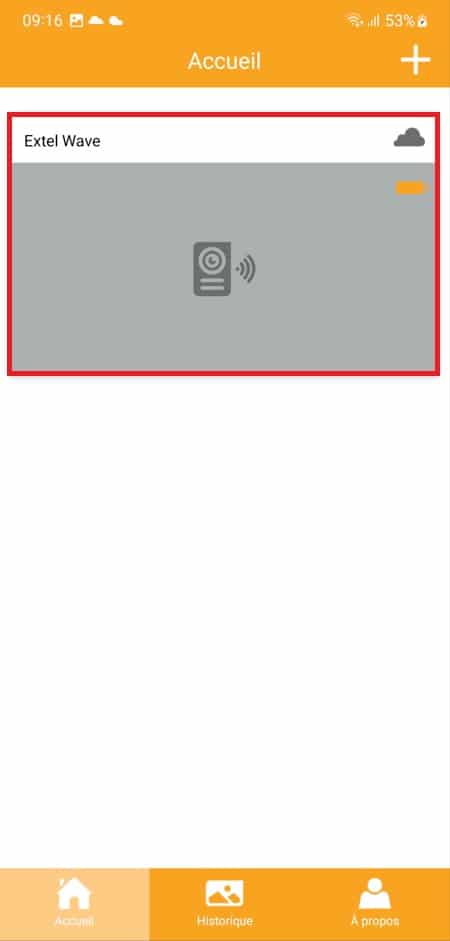
Paso 5: Verificación de la operación
- El monitor ahora se guarda y aparecerá bajo el nombre guardado previamente.
- Seleccione para ver el video exterior.
- La asociación ha terminado.
Paso 6: Añadir monitor a otro smartphone
- Traiga el segundo smartphone e inicie la aplicación EXTEL Connect (descargable gratis en la tienda de aplicaciones de su smartphone)
- Asegúrese de que su dispositivo aún no esté presente en la aplicación y haga clic en Agregar un dispositivo.
- Si su dispositivo ya está presente, debe eliminarlo. Seleccione su dispositivo, haga clic en Configuración y luego elimine dispositivo.
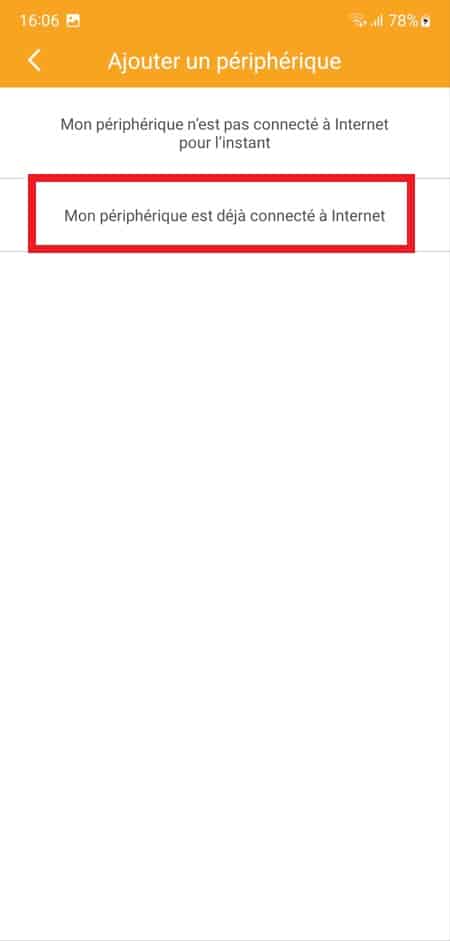
- Haga clic en "Mi dispositivo ya está conectado a Internet".
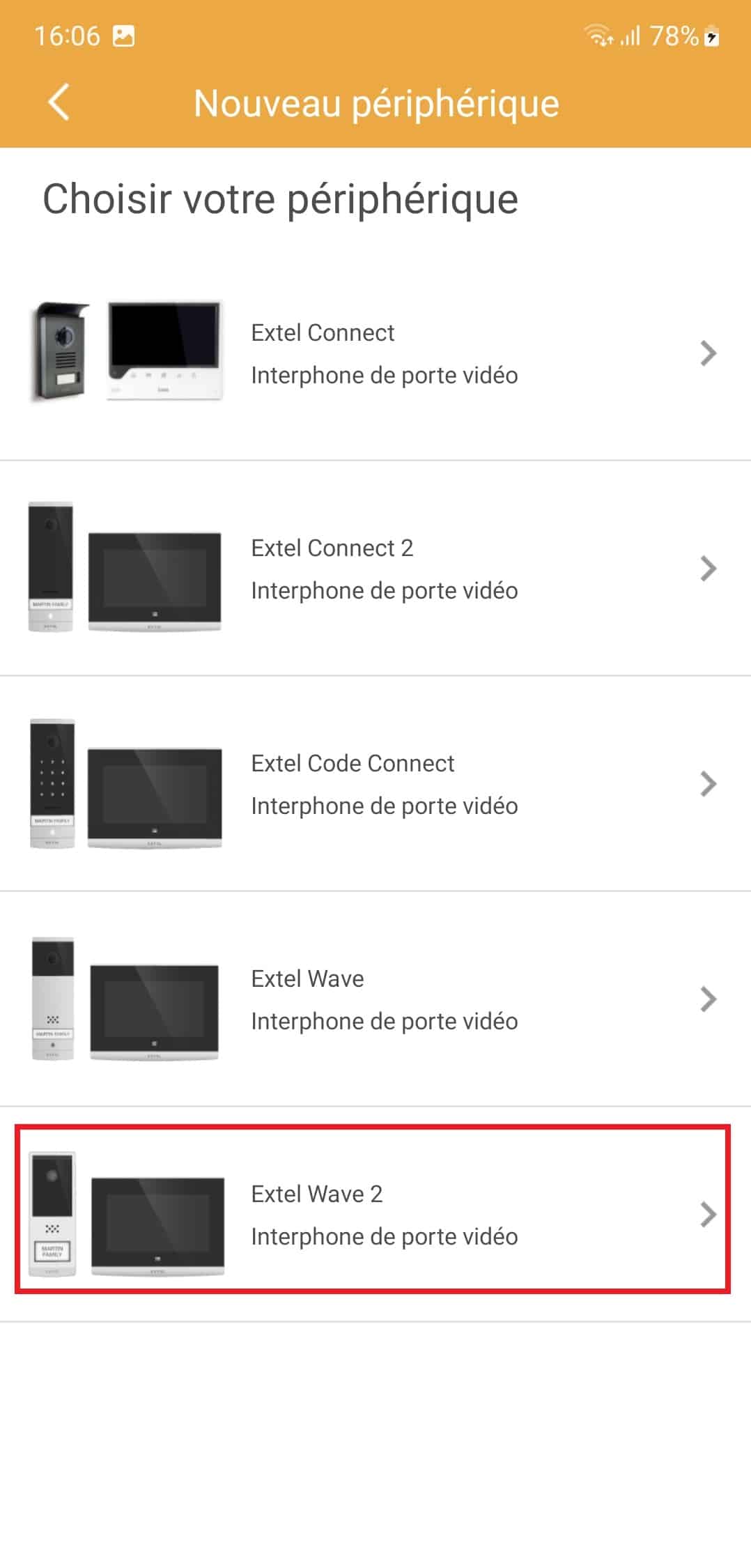
- Haga clic en "EXTEL WAVE 2".
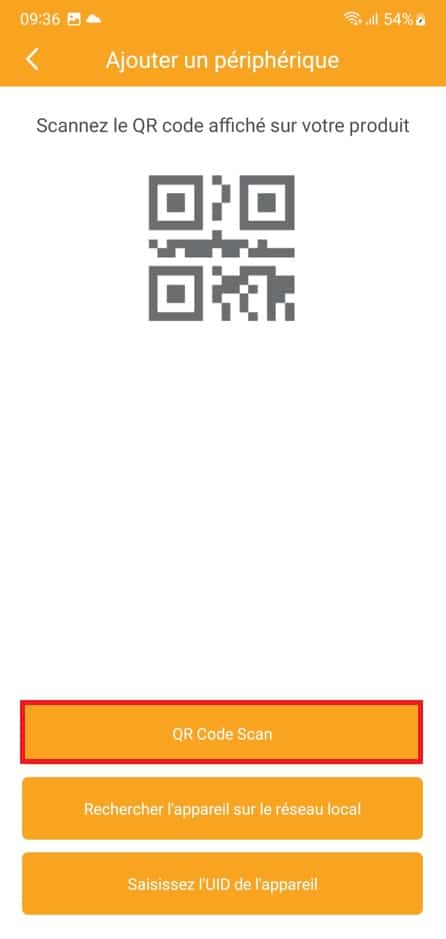
- Haga clic en "QR Code Scan".
- Escanee el código QR en la parte posterior del monitor.
- En caso de dificultad para escanear el código QR, por favor mejore la iluminación circundante y se mueva ligeramente desde el código QR para mejorar el enfoque.
- Si el código QR es correcto, la aplicación debe encontrar su monitor. Haga clic en "Add"
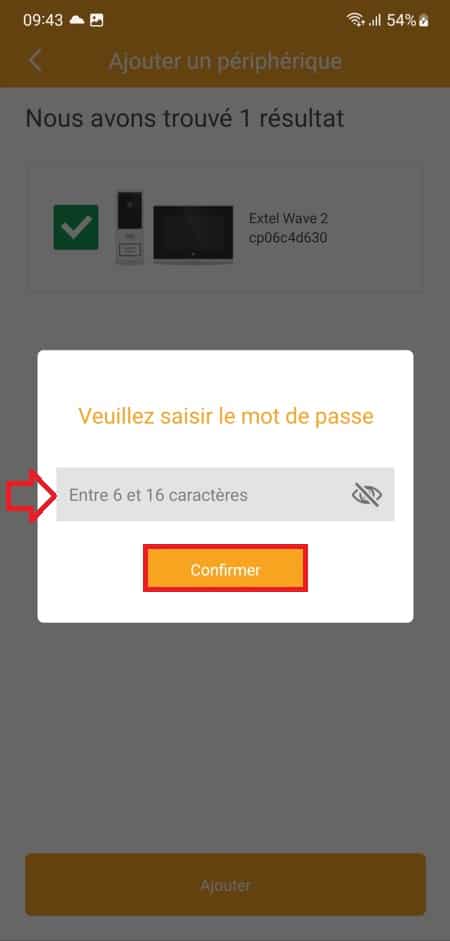
- Introduzca la contraseña que estableció en el paso 4 y, a continuación, haga clic en Confirmar.
- Por favor ingrese un nombre de usuario para el dispositivo. Esto coincidirá con el nombre en el que aparecerá el dispositivo en la aplicación. (puede diferir de la elegida en el paso 4).
- Haga clic en "Guardar"
- El monitor ahora se guarda y aparecerá bajo el nombre guardado previamente.
- Seleccione para ver el video exterior.
- La asociación ha terminado