Hinzufügen einer Türstation und eines Monitors im Philips Welcome Eye Connect 3 2-Familienmodus
Möchten Sie eine sekundäre Türstation und einen neuen Bildschirm hinzufügen und Sie wissen nicht, wie Sie sie verbinden/konfigurieren sollen? Nachfolgend finden Sie das untenstehende Verfahren. Es ist ratsam, von einer zweiten Person begleitet zu werden, um das Verfahren durchzuführen. |
Schwierigkeit: Einfach
Zeitbedarf: 15 Minuten
Anzahl der Schritte: 7
Aktualisiert: Juni 2026
Schritt 1: Überprüfung von Monitor 1 und Street Platinum 1
- Stellen Sie sicher, dass die erste Türstation mit den BUS A und BUS BUS B-Klemmen des ersten Monitors verbunden ist.
- Stellen Sie sicher, dass die Türstation Ihren Monitor im Haupt (DOOR1) einläuten kann.
- Wenn die Türstation den Instruktor sekundär klingeln lässt, bügeln Sie ihn in der Hauptstation.
- Sobald die Überprüfung durchgeführt ist, machen Sie einen Werksreset des Monitors
- Um einen Werksreset vorzunehmen, gehen Sie zu den Einstellungen -> Zurücksetzen -> Und klicken Sie auf Werkseinstellungen
Konfiguration der Türstation in Hauptstraße Platin
Es ist ratsam, 2 Personen zu sein, um das Verfahren durchzuführen, da es sich unmittelbar nach dem Spannen des Geräts vor der Türstation befinden muss.
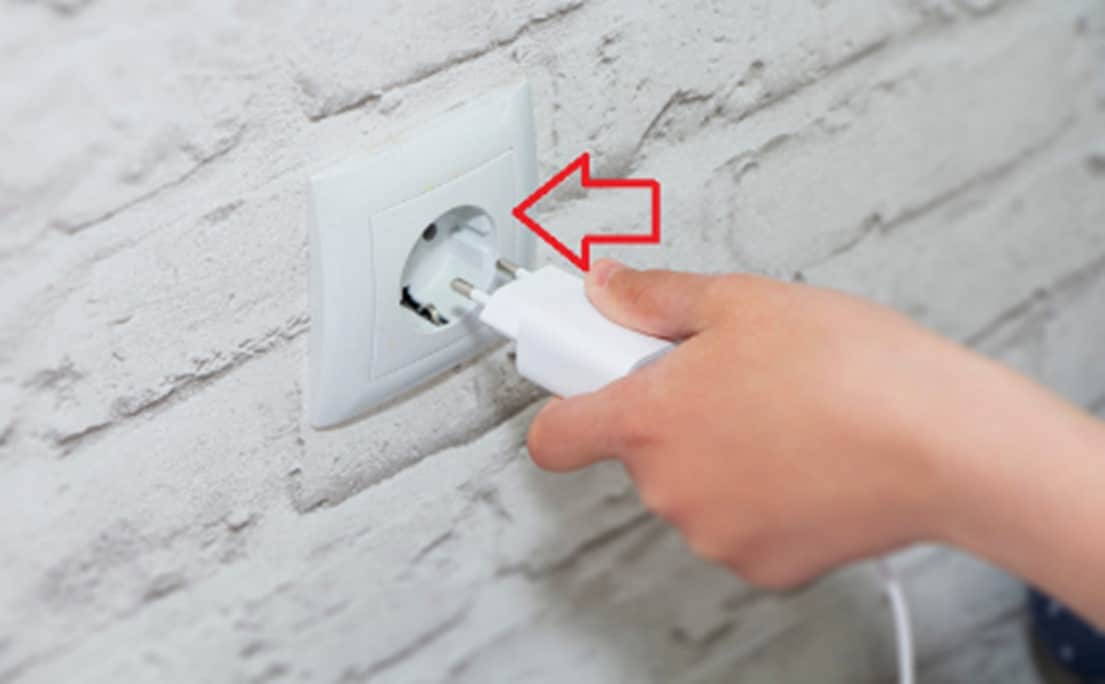
- Schließen Sie das Netzteil an oder drehen Sie den zugehörigen Leistungsschalter.
- Wenn Ihr Gerät bereits eingeschaltet ist, entfernen Sie bitte seine Stromversorgung und schließen Sie es erneut an.
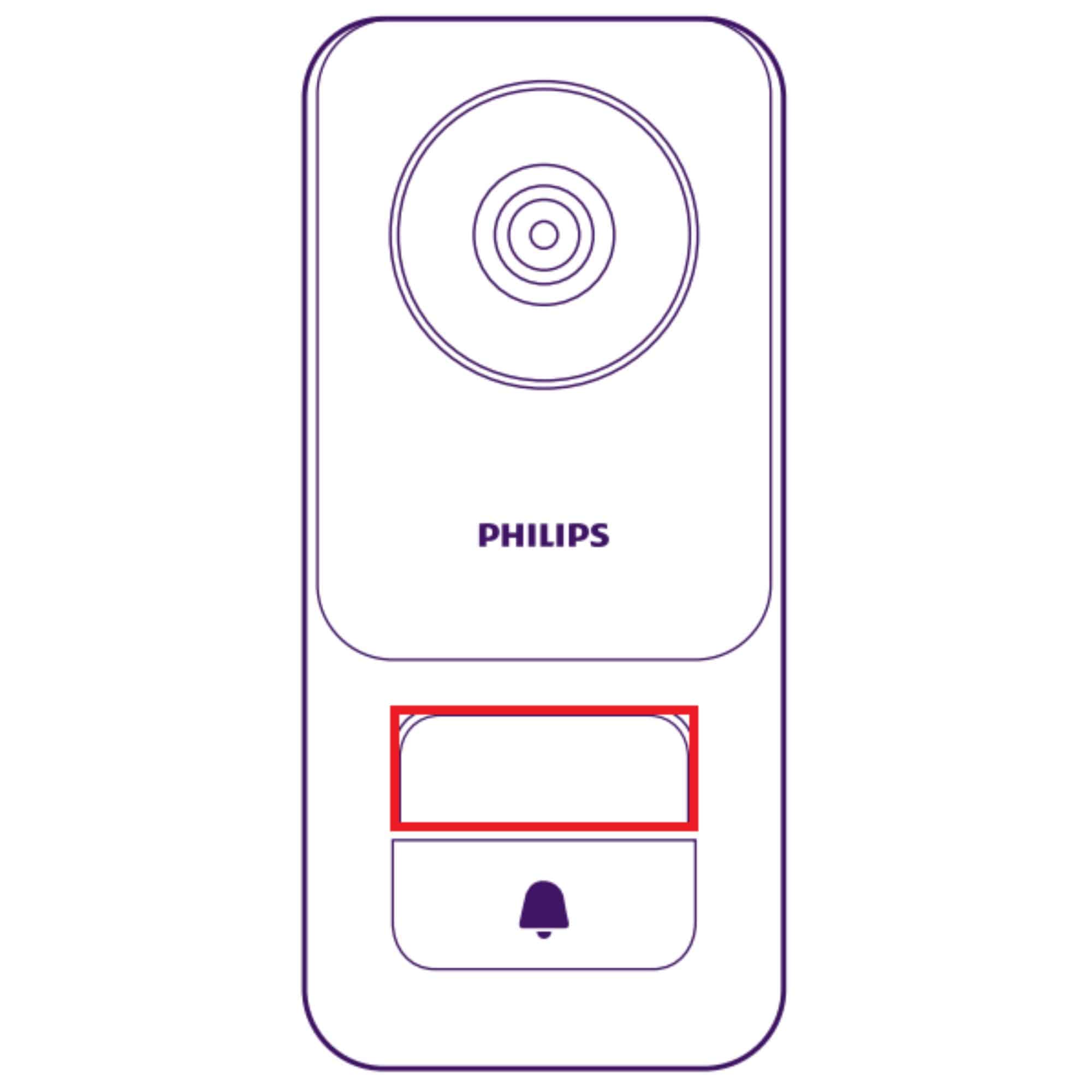
- Sofortnach dem Einschalten des Monitors die obere Taste (Hintergrundbeleuchtete Tür) der Türstation undHalten Sie es 30 Sekunden lang gedrückt, bis Sie einen Piepton hörenAuf der Tür Station
- Street Drehtisch ist jetzt als Haupttürstation konfiguriert
- Stellen Sie sicher, dass beim Drücken der Türstation die Anzeige DOOR1-Anzeige auf dem Monitor vorhanden ist.
Schritt 2: Überprüfung von Monitor 2 und Street Platinum 2
- Stellen Sie sicher, dass die zweite Türstation an die BUS A und BUS BUS B-Klemmen des zweiten Monitors angeschlossen ist.
- Stellen Sie sicher, dass die Türstation Ihren Monitor im Haupt (DOOR1) einläuten kann.
- Wenn die Türstation den Instruktor sekundär klingeln lässt, bügeln Sie ihn in der Hauptstation.
- Sobald die Überprüfung durchgeführt ist, machen Sie einen Werksreset des Monitors
- Um einen Werksreset vorzunehmen, gehen Sie zu den Einstellungen -> Zurücksetzen -> Und klicken Sie auf Werkseinstellungen
Konfiguration der Türstation in Hauptstraße Platin
Es ist ratsam, 2 Personen zu sein, um das Verfahren durchzuführen, da es sich unmittelbar nach dem Spannen des Geräts vor der Türstation befinden muss.
- Schließen Sie das Netzteil an oder drehen Sie den zugehörigen Leistungsschalter.
- Wenn Ihr Gerät bereits eingeschaltet ist, entfernen Sie bitte seine Stromversorgung und schließen Sie es erneut an.
- Sofortnach dem Einschalten des Monitors die obere Taste (Hintergrundbeleuchtete Tür) der Türstation undHalten Sie es 30 Sekunden lang gedrückt, bis Sie einen Piepton hörenAuf der Tür Station
- Street Drehtisch ist jetzt als Haupttürstation konfiguriert
- Stellen Sie sicher, dass beim Drücken der Türstation die Anzeige DOOR1-Anzeige auf dem Monitor vorhanden ist.
Schritt 3: Anschließen der beiden Monitore und der beiden Straßendrehteller
- Bitte folgen Sie diesem Verbindungsschema
Schritt 4: Konfigurieren von Monitor 2 im 2. Familienmodus
- Schließen Sie das Netzteil an oder drehen Sie den zugehörigen Leistungsschalterfür beide Monitore.
- Warten Sie, bis die Monitore korrekt gestartet sind.
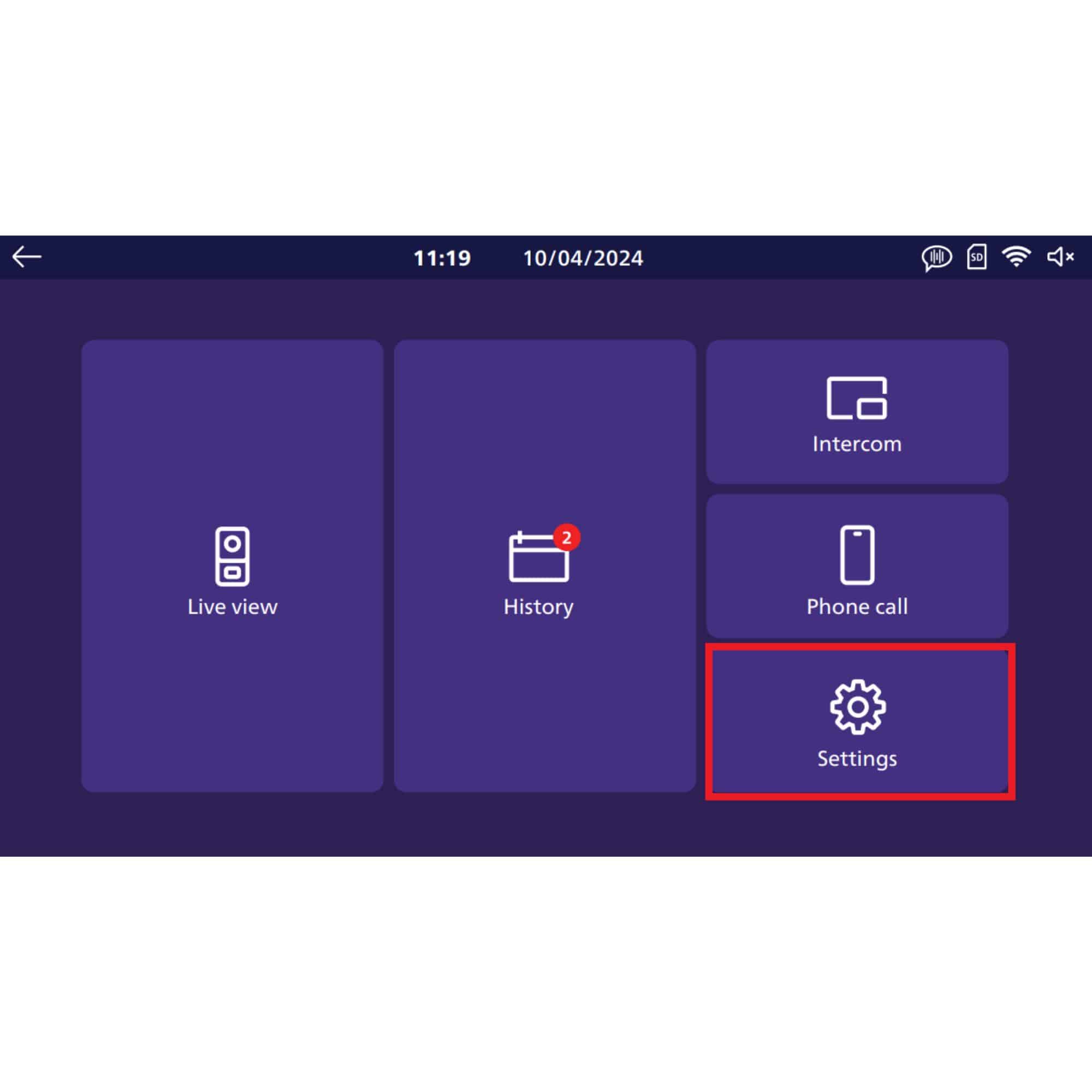
Über den Ausbilder der zweiten Familie
- Gehen Sie zu den "Verordnungen"
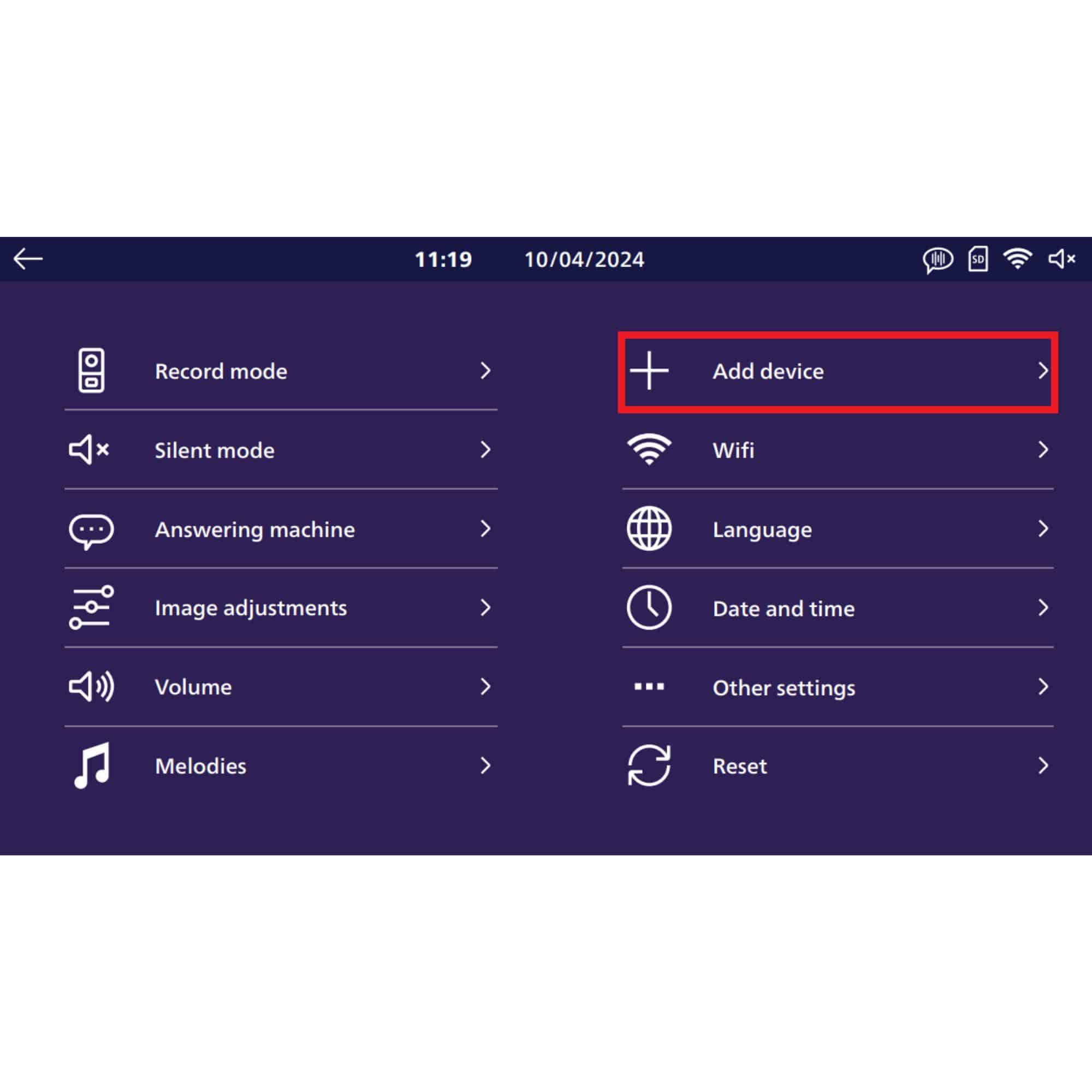
- Drücken Sie "Gerät hinzufügen"
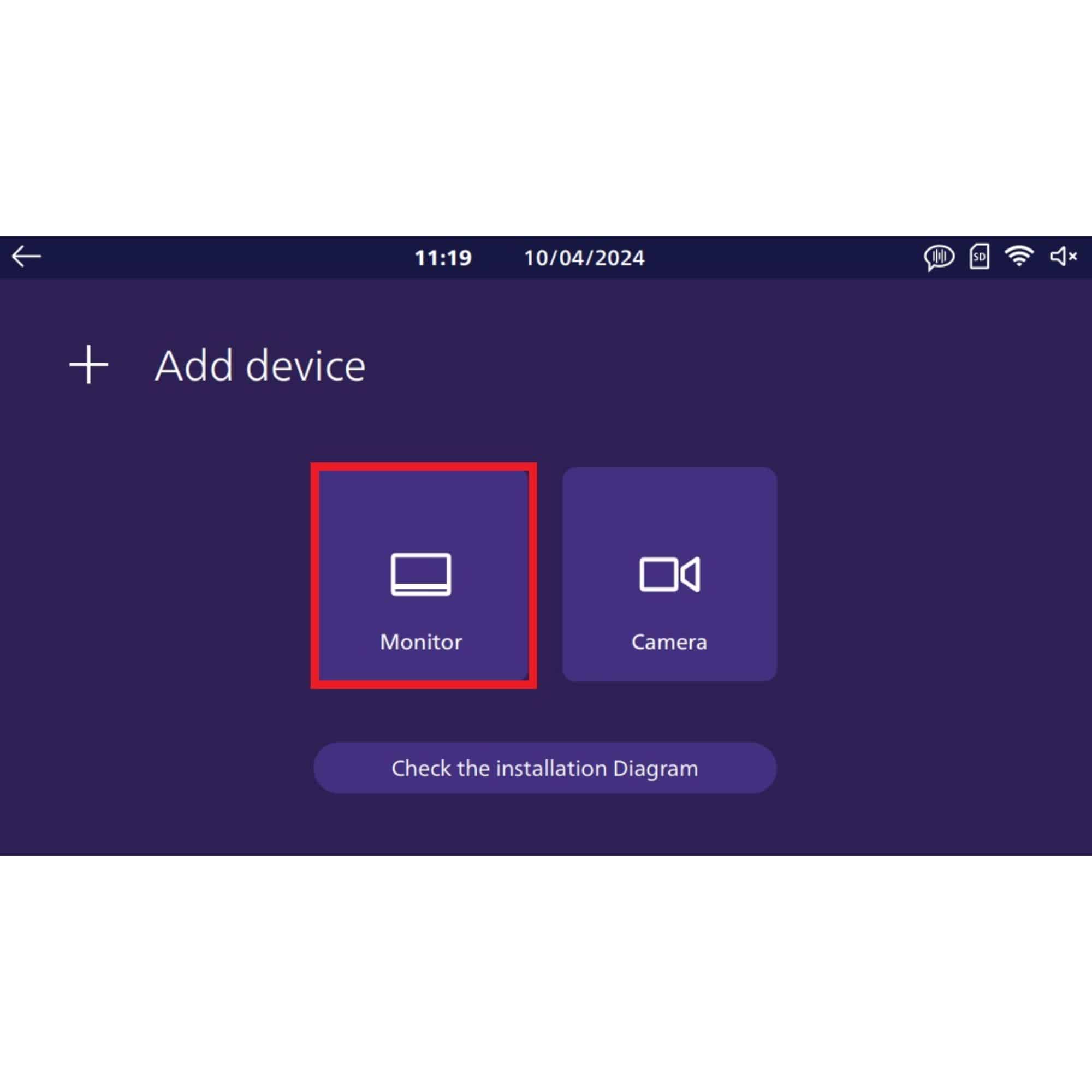
- Drücken Sie Monitor
- Wählen Sie "Primary 2" in "Familie 2"
- Klicken Sie dann auf den Rückpfeil.
- Der Monitor wird neu gestartet.
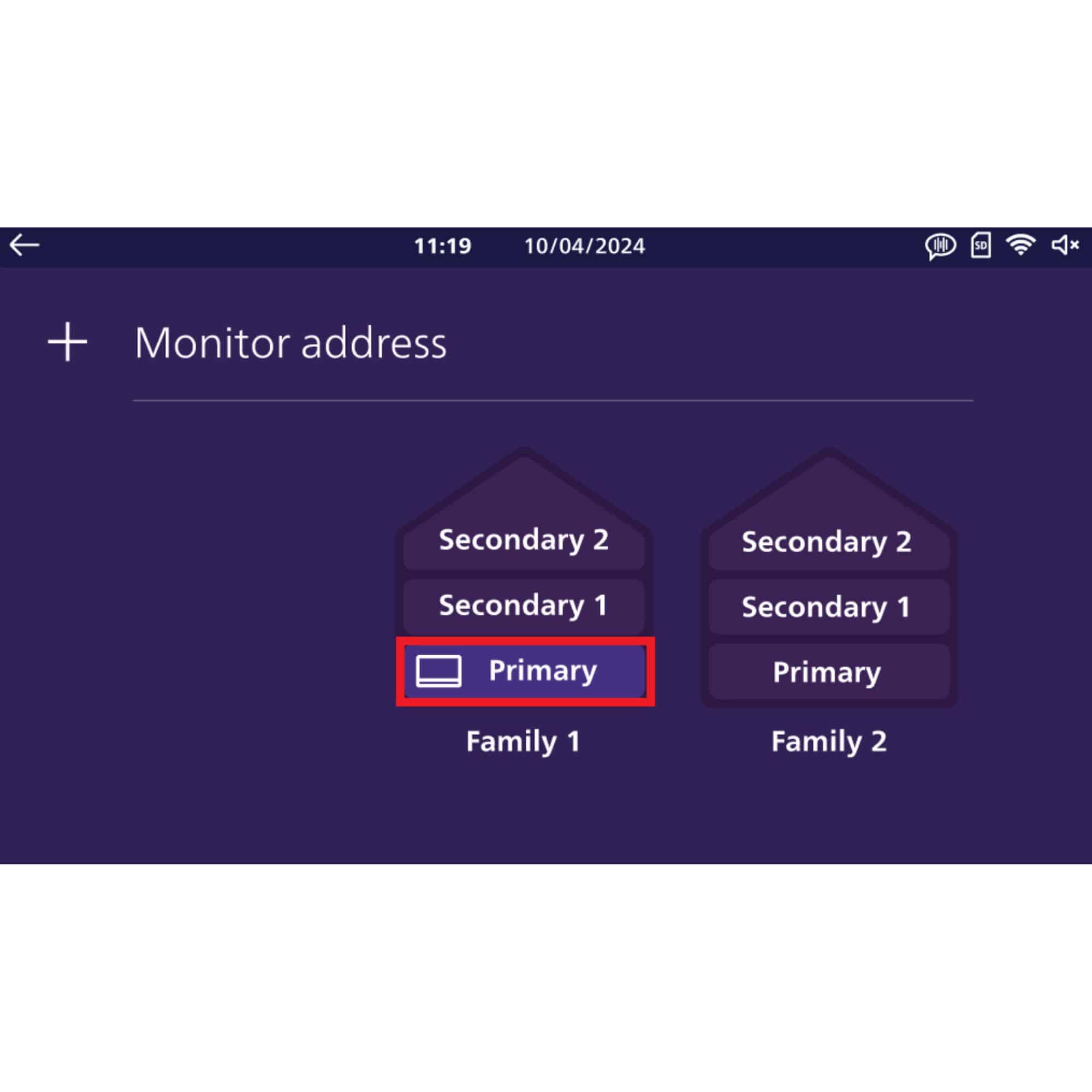
Über den Ausbilder der ersten Familie,
- Stellen Sie sicher, dass der Hauptmonitor als "Haupt" konfiguriert ist
Schritt 4: Machen Sie einen elektrischen Neustart der beiden Monitore
- Trennen Sie die Stromversorgung beider Monitore oder drehen Sie den zugehörigen Leistungsschalterfür beide Monitore
- Schließen Sie das Netzteil an oder drehen Sie den zugehörigen Leistungsschalterfür beide Monitore.
- Warten Sie, bis die Monitore korrekt gestartet sind.
Schritt 5: Konfigurieren Sie die zweite Türstation im sekundären
- SofortNach dem Strom der Monitore drücken Sie die untere Taste (
 ) sekundäre Straße Platin undHalten Sie es 30 Sekunden lang gedrückt, bis Sie einen Piepton hörenAuf der Tür Station
 - Der Straßendrehteller ist nun als sekundäre Türstation konfiguriert.
- Stellen Sie sicher, dass beim Drücken der sekundären Türstation die DOOR2-Anzeige auf dem Monitor vorhanden ist.
Schritt 6: Machen Sie einen elektrischen Neustart der beiden Monitore
- Trennen Sie die Stromversorgung beider Monitore oder drehen Sie den zugehörigen Leistungsschalterfür beide Monitore
- Schließen Sie das Netzteil an oder drehen Sie den zugehörigen Leistungsschalterfür beide Monitore.
- Warten Sie, bis die Monitore korrekt gestartet sind.
Schritt 7: Überprüfen Sie die Operation
- Überprüfen Sie den Betrieb der beiden Straßendrehteller an beiden Monitoren.
- Achten Sie darauf, dass beim Drücken der Haupttürstation die beiden Monitore ertönen und dass die Anzeige DOOR1-Anzeige auf den Monitoren vorhanden ist.
- Achten Sie darauf, dass beim Drücken der sekundären Türstation die beiden Monitore ertönen und dass die Anzeige DOOR2-Anzeige auf den Monitoren vorhanden ist.