720337 - Wifi Association EXTEL WAVE 3
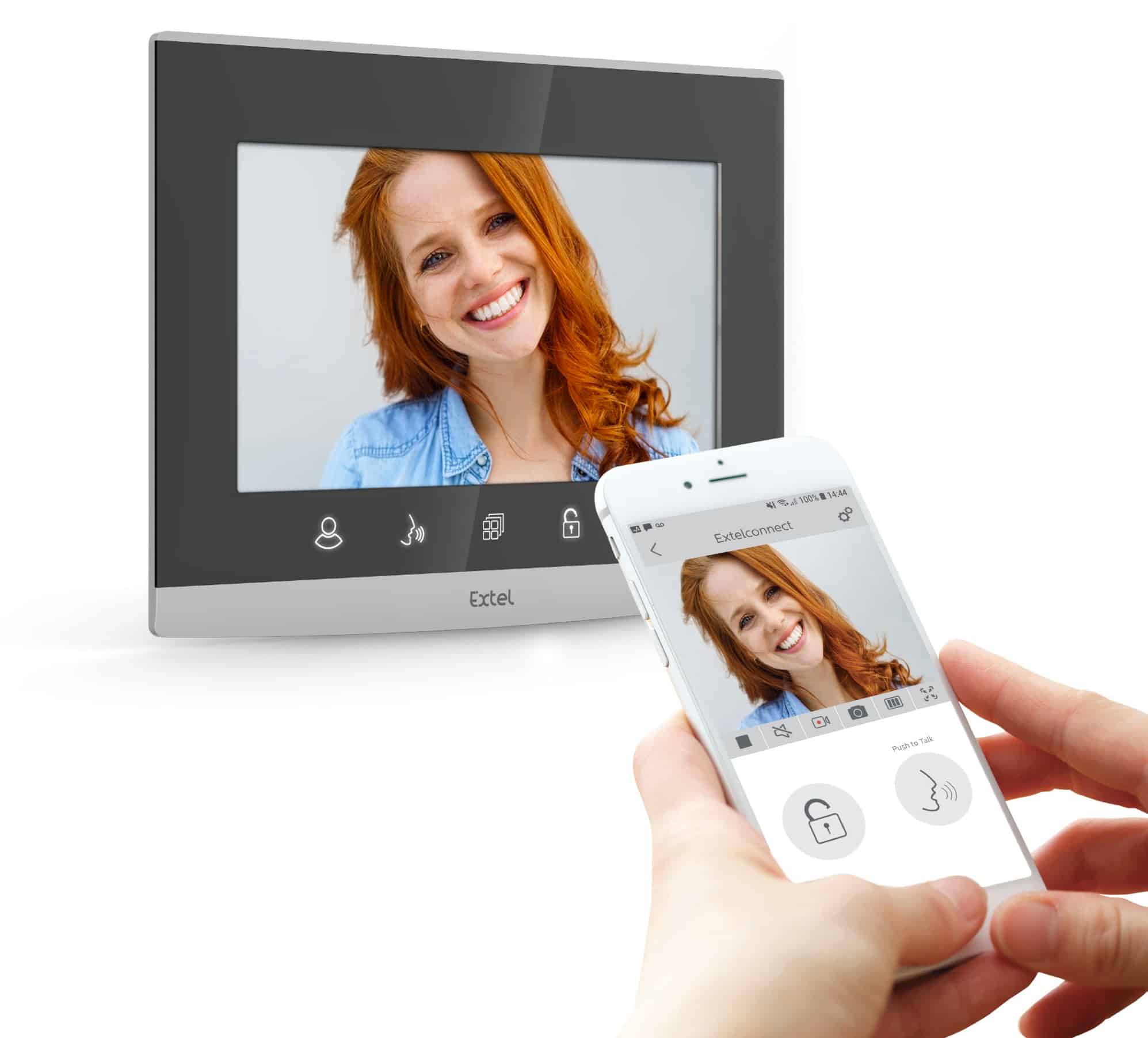
Haben Sie Probleme, Ihr Smartphone mit Ihrem EXTEL WAVE 3 Monitor zu verbinden? Hier ist ein einfaches und schnelles Verfahren, um diese Intervention durchzuführen |
Schwierigkeit: Einfach
Zeitbedarf: 10 Minuten
Anzahl der Schritte: 5
Aktualisiert: Juli 2026
Schritt 1: Anschließen des Monitors
- Zuerst ist es notwendig, Ihren EXTEL WAVE 3 Monitor an Ihre Internetbox zu verbinden
- Wenn der Monitor zum ersten Mal eingeschaltet wird, wird Ihnen eine Eingabeaufforderung zur WLAN-Verbindung angeboten.
- Wenn dies noch nicht geschehen ist, verbinden Sie Ihr Videophon mit Ihrem WLAN-Netzwerk, indem Sie zum subWiFi-Menü gehen
- Klicken Sie auf Informationen
- Klicken Sie dann rechts auf die Schaltfläche "Netzwerk hinzufügen" rechts, um die Erkennung von WiFi-Netzwerken atProximity zu starten
- Nach einigen Sekunden werden die umliegenden Netzwerke auf dem Bildschirm aufgelistet.
- Klicken Sie auf das gewünschte Netzwerk, geben Sie dann den Wifi-Schlüssel (sein Passwort) ein und validieren Sie, um Ihr Video mit WiFi und Internet zu verbinden
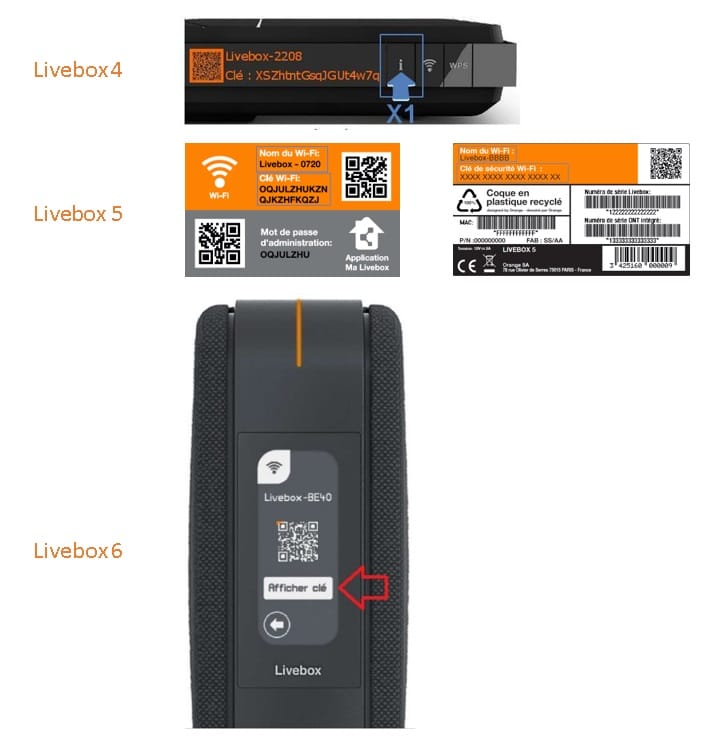
Schritt 1.1: Wo finden Sie den Wifi-Betreiber ORANGE Schlüssel
- LiveBox 4 = Der WLAN-Schlüssel ist sichtbar, indem Sie auf die Fassade i Ihrer Livebox klicken.
- LiveBox 5 = Der WLAN-Schlüssel befindet sich auf dem Personalausweis und auch auf dem Etikett zu Beginn Ihrer Livebox.
- LiveBox 6 = Der WLAN-Schlüssel ist in den WLAN-Einstellungen sichtbar, die vom Frontbildschirm aus zugänglich sind.
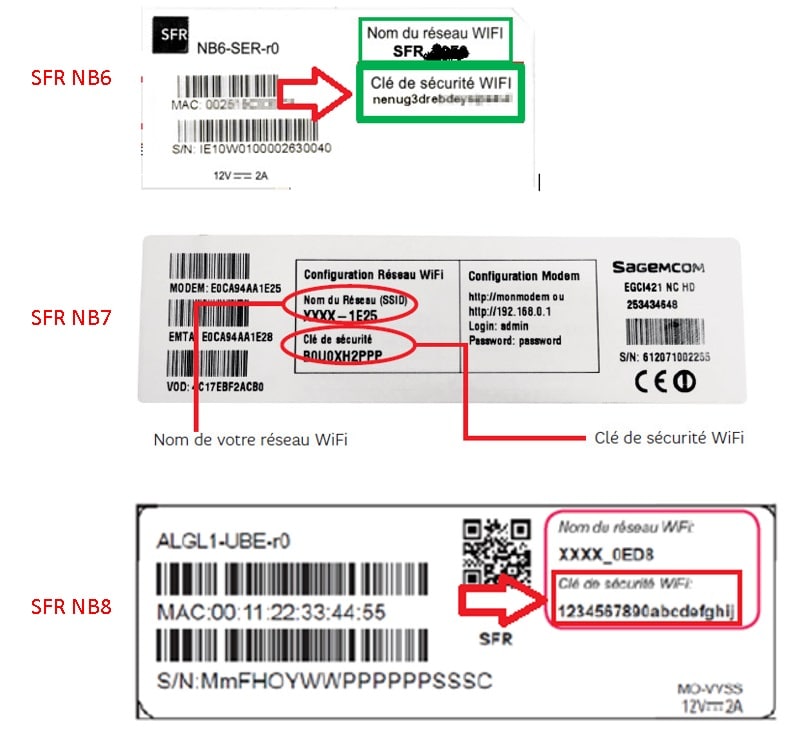
Schritt 1.2: Wo finden Sie den SFR Wifi Operator Key
- SFR NB6/NB7/NB8 = Der WLAN-Schlüssel befindet sich auf dem Etikett auf der Rückseite Ihrer SFRBox.
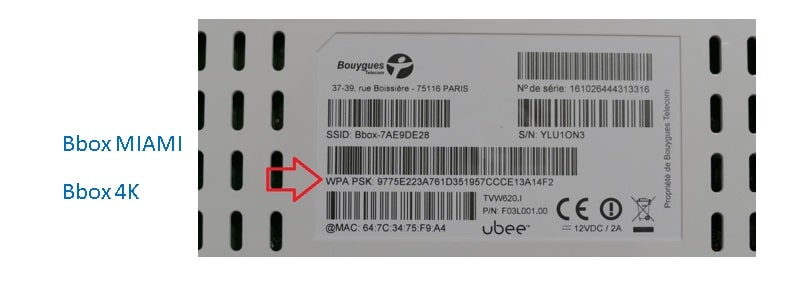
Schritt 1.3: Wo finden Sie den Bouygues Wifi Operator Key
- Bbox Miami/ 4K = Der WLAN-Schlüssel befindet sich auf dem Etikett auf der Rückseite Ihrer Bbox. Dies ist der Code, der auf der WPA-Linie eingegeben wird.
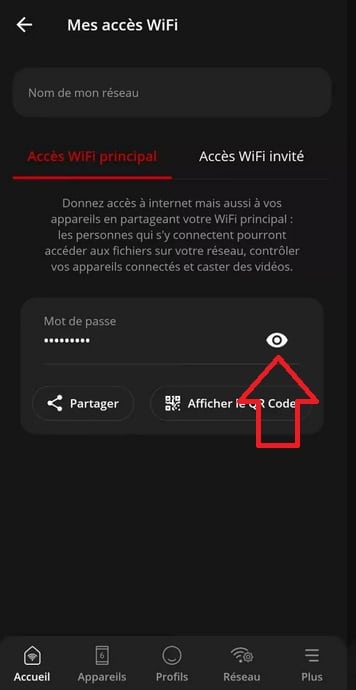
Schritt 1.4: Wo finden Sie den Wifi-Betreiber Freebox
Freebox Delta/Pop/Revolution/mini/One/4G+/Kristall
- Bitte laden Sie die Freebox Connect App herunter, die im AppStore und Google Playstore verfügbar ist.
- Wählen Sie die Vorlage für Ihre Freebox und identifizieren Sie sich.
- Der WLAN-Schlüssel Ihrer Freebox befindet sich im Menü "Mein WIFI-Zugang".
Schritt 2: Smartphone Association
- Bitte bringen Sie Ihr Smartphone mit und starten Sie die EXTEL Connect App (kostenlos im App Store Ihres Smartphones herunterladbar)
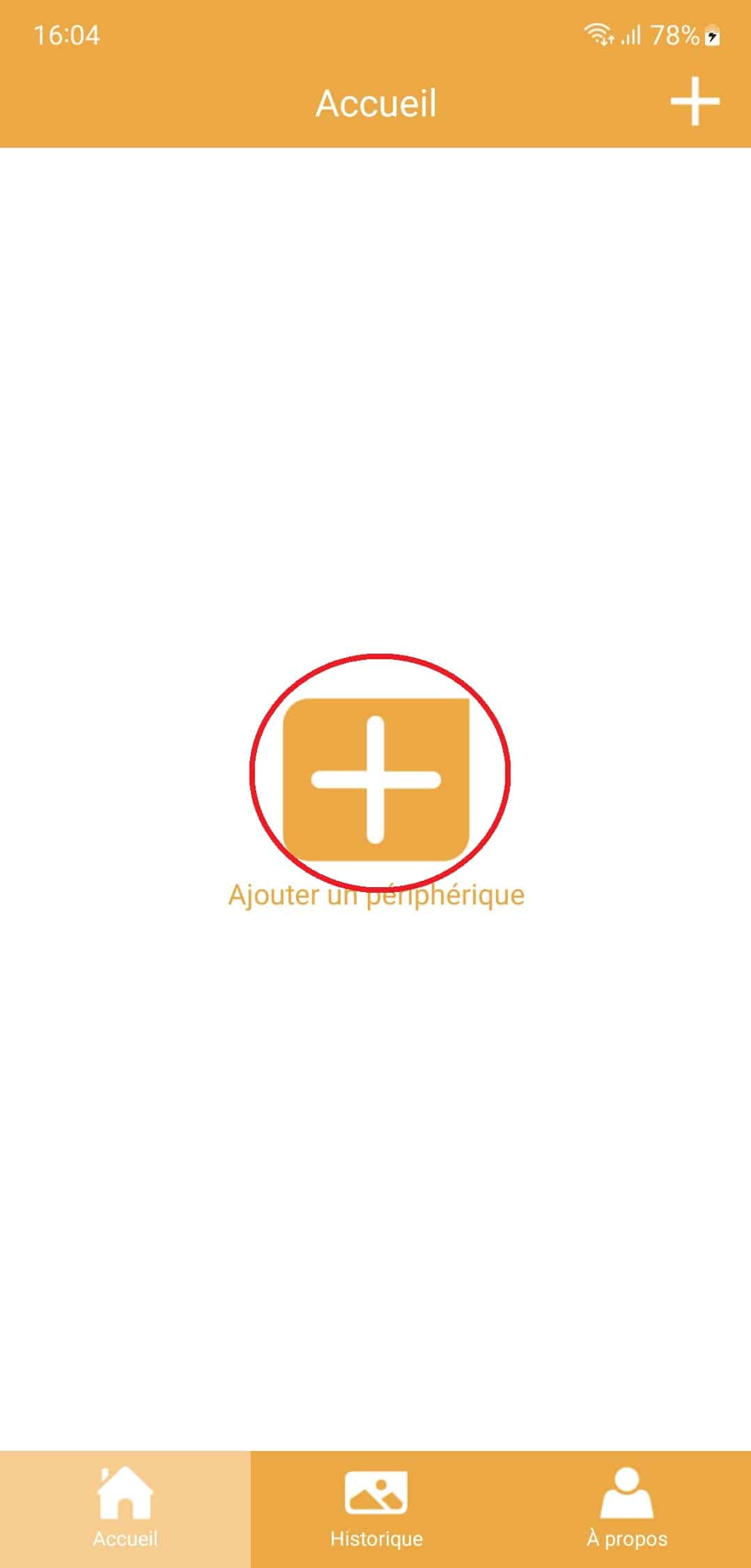
- Stellen Sie sicher, dass Ihr Gerät nicht bereits in der App vorhanden ist, und klicken Sie auf Gerät hinzufügen.
- Wenn Ihr Gerät bereits vorhanden ist, müssen Sie es löschen. Wählen Sie Ihr Gerät aus, klicken Sie dann auf Einstellungen und löschen Sie dann Gerät.
- Klicken Sie auf "Mein Gerät ist bereits mit dem Internet verbunden".
- Klicken Sie auf "EXTEL WAVE 3"
- Wählen Sie "kein definiertes Passwort?"Blinken Sie den QR-Code im Produktmenü"
- Wählen Sie dann QR-Code Scan
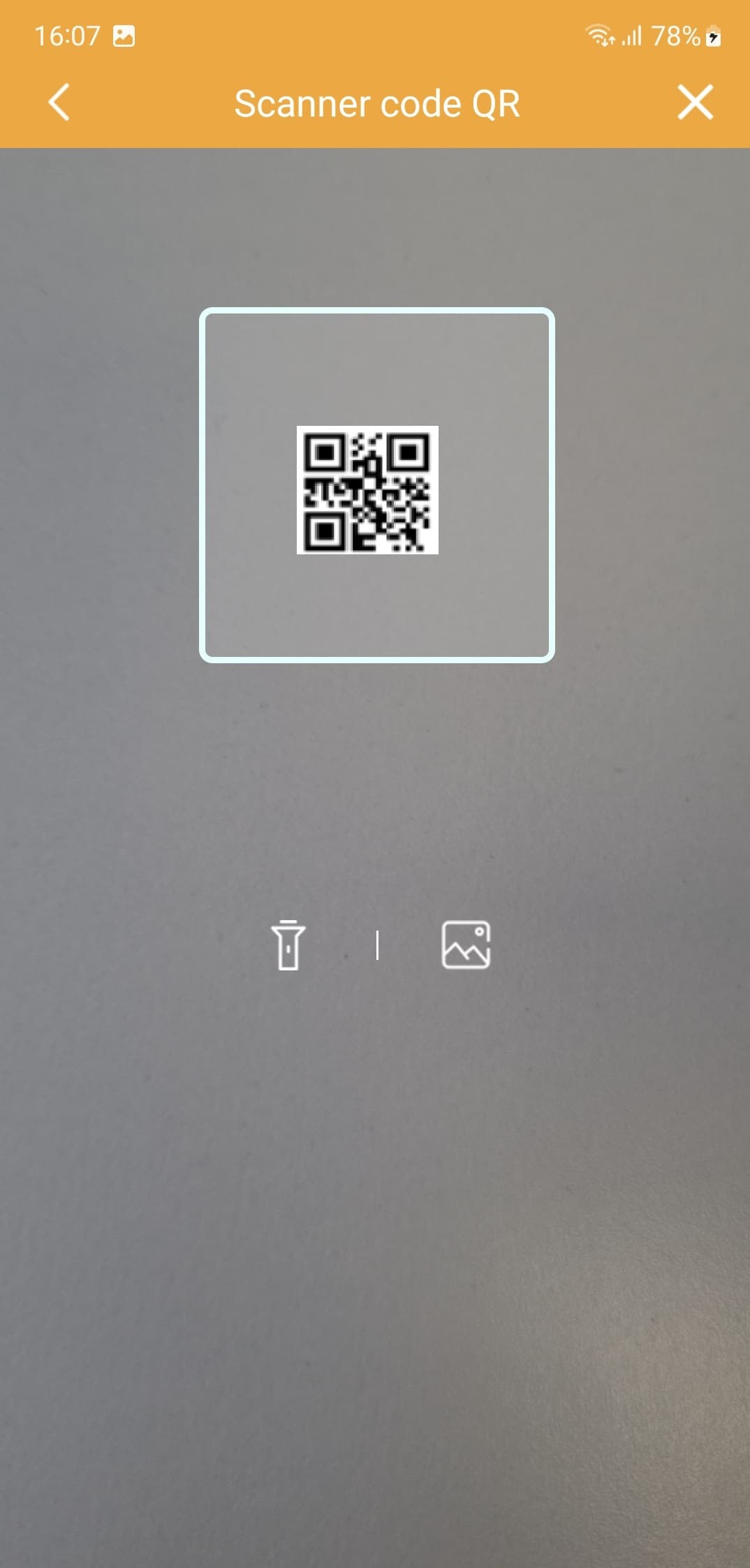
- Der zu scannende QR-Code erscheint in den EinstellungenWifi -> Informationen
- Erinnerung: Wenn kein QR-Code inDieses Menü erscheint, ist Ihr Monitor nicht mit Internet verbunden. Verbinden Sie Ihren Monitor mit dem Internet fortfahren Sie Schritt 1
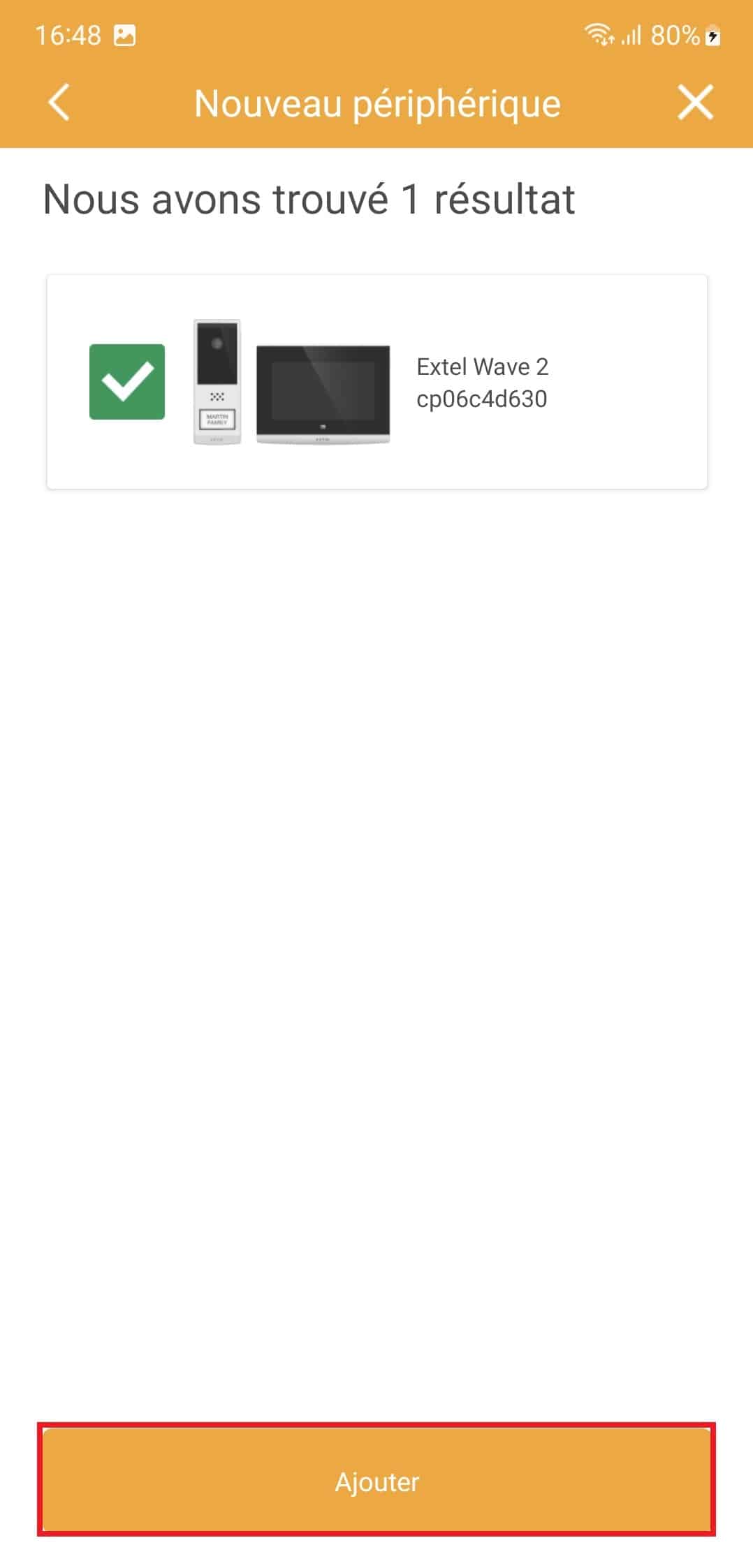
- Wenn der QR-Code korrekt ist, sollte die Anwendung Ihren Monitor finden. Klicken Sie auf "Hinzufügen".
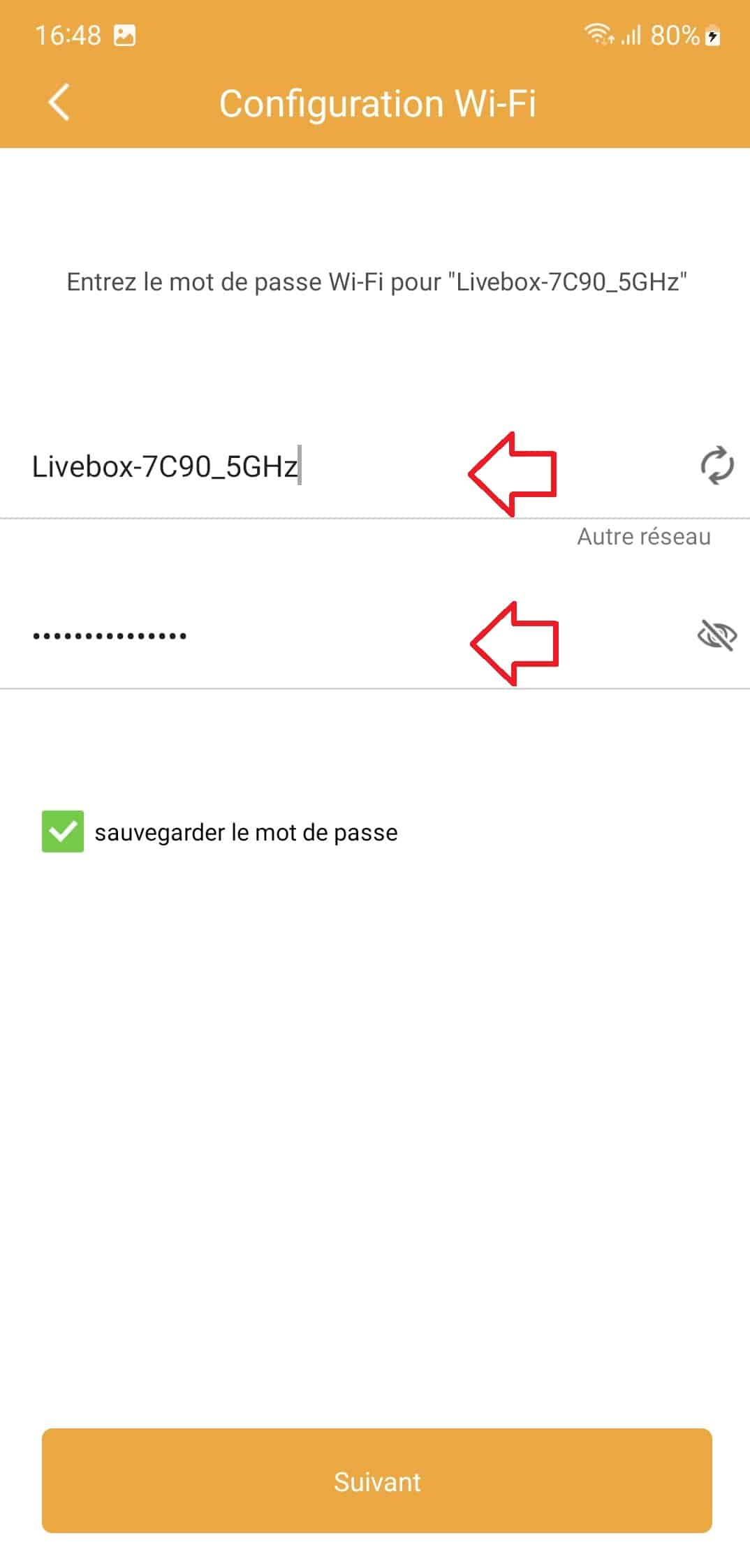
- Bitte stellen Sie sicher, dass der Name Ihrer Internetbox in der zweiten Zeile registriert ist. In unserem Beispiel heißt es Livebox_7C90_5Ghz.
- Wenn keine Internetbox erscheint, stellen Sie bitte sicher, dass die EXTEL connect App über die Berechtigungen verfügt, die Geolokalisierung Ihres Smartphones zu nutzen sowie Sie sicherstellen, dass Ihr Smartphone mit dem WLAN Ihrer Internetbox verbunden ist.
- In der zweiten Zeile geben Sie bittemanuellDer WLAN-Schlüssel Ihrer Internetbox. (Stellen Sie sicher, dass es nicht mehr als 18 Zeichen hat).
Schritt 2.1: Wo finden Sie den Wifi-Betreiber Wifi-Schlüssel
- LiveBox 4 = Der WLAN-Schlüssel ist sichtbar, indem Sie auf die Fassade i Ihrer Livebox klicken.
- LiveBox 5 = Der WLAN-Schlüssel befindet sich auf dem Personalausweis und auch auf dem Etikett zu Beginn Ihrer Livebox.
- LiveBox 6 = Der WLAN-Schlüssel ist in den WLAN-Einstellungen sichtbar, die vom Frontbildschirm aus zugänglich sind.
Schritt 2.2: Wo finden Sie den SFR Wifi Operator Key
- SFR NB6/NB7/NB8 = Der WLAN-Schlüssel befindet sich auf dem Etikett auf der Rückseite Ihrer SFRBox.
Schritt 2.3: Wo finden Sie den Bouygues Wifi Operator Key
- Bbox Miami/ 4K = Der WLAN-Schlüssel befindet sich auf dem Etikett auf der Rückseite Ihrer Bbox. Dies ist der Code, der auf der WPA-Linie eingegeben wird.
Schritt 2.4: Wo finden Sie den Wifi-Betreiber Freebox
Freebox Delta/Pop/Revolution/mini/One/4G+/Kristall
- Bitte laden Sie die Freebox Connect App herunter, die im AppStore und Google Playstore verfügbar ist.
- Wählen Sie die Vorlage für Ihre Freebox und identifizieren Sie sich.
- Der WLAN-Schlüssel Ihrer Freebox befindet sich im Menü "Mein WIFI-Zugang".
Schritt 3: Senden der Tonnachricht
- Nähern Sie sich Ihrem Smartphone weniger als 20 cm vom Monitor entfernt.
- Erhöhen Sie den Klang Ihres Smartphone-Lautsprechers auf das Maximum und klicken Sie auf "weiter".
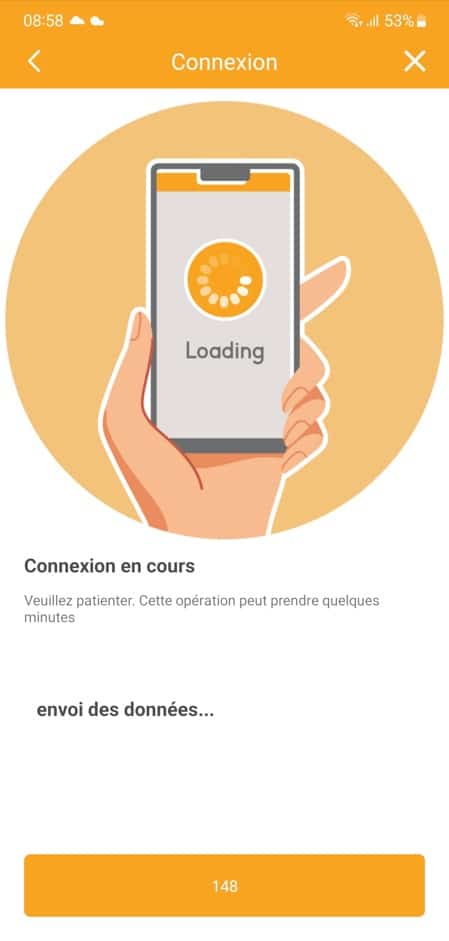
- Ihr Smartphone gibt eine Reihe von scharfen Pieptönen aus und die App startet eine Zählung.
- Stellen Sie sicher, dass Sie das Smartphone weniger als 20 cm vom Monitor entfernt lassen, während Sie diese Tonnachricht senden.
- Während des Countdowns wird Ihr Monitor neu gestartet und versucht, eine Verbindung zu Ihrer Internetbox herzustellen.
- Im Falle eines Ausfalls der Forward-Verbindung nehmen Sie bitte das Verfahren ab Schritt 1 fort.
Schritt 4: Definition von Name und Passwort
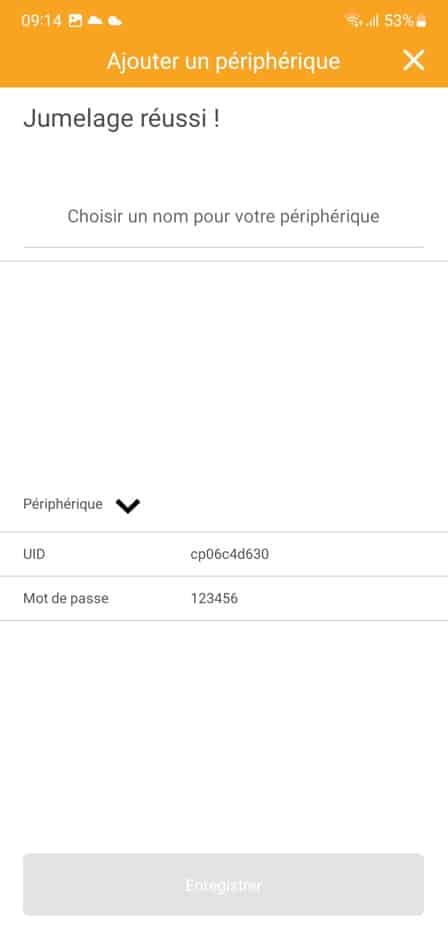
- Wenn Sie keinen WiFi-Tasten-Eingabefehler gemacht haben, erscheint eine erfolgreiche Anzeige mit Jumelage.
- Bitte geben Sie einen Benutzernamen für das Gerät ein. Dies entspricht dem Namen, auf dem das Gerät in der Anwendung angezeigt wird.
- Klicken Sie auf "Speichern".
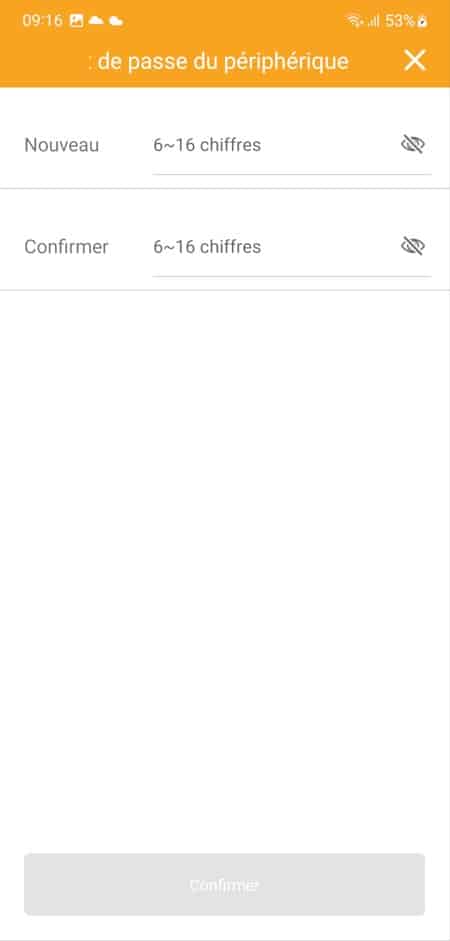
- Bitte geben Sie ein persönliches Passwort ein, um das Gerät in der Zeile "NEU" und "VERFIRMER" zu sichern.
- Dieses Passwort darf nur Zahlen haben (Achtung, es sind nicht notwendig, zwei identische Ziffern, die aufeinander folgen ex: 11,22,33, etc...)
- Das Standardpasswort des Geräts ist 123456 und kann daher nicht verwendet werden.
- Klicken Sie dann auf "Bestätigen"
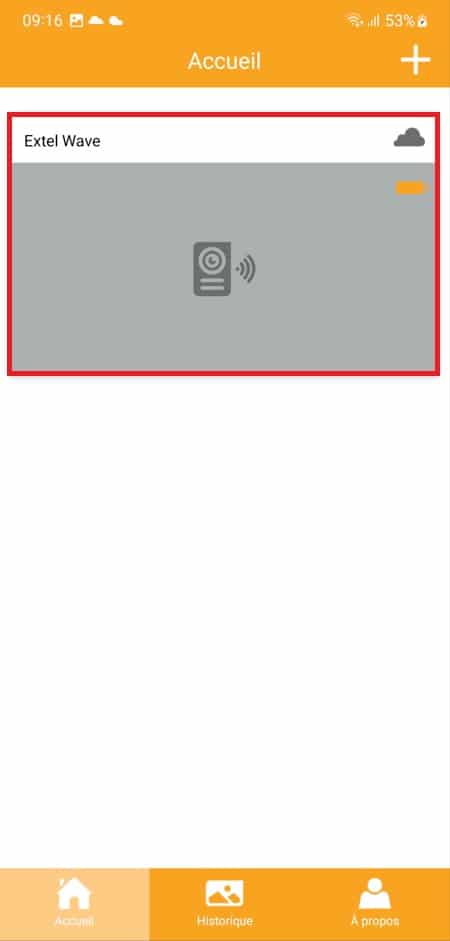
Schritt 5: Überprüfung des Betriebs
- Der Monitor wird nun gespeichert und erscheint unter dem zuvor gespeicherten Namen.
- Bitte wählen Sie es aus, um das Outdoor-Video anzusehen.
- Der Verein ist vorbei.
Schritt 6: Monitor zu einem anderen Smartphone hinzufügen
- Bitte bringen Sie das zweite Smartphone mit und starten Sie die EXTEL Connect App (kostenlos im App Store Ihres Smartphones herunterladbar)
- Stellen Sie sicher, dass Ihr Gerät nicht bereits in der App vorhanden ist, und klicken Sie auf Gerät hinzufügen.
- Wenn Ihr Gerät bereits vorhanden ist, müssen Sie es löschen. Wählen Sie Ihr Gerät aus, klicken Sie dann auf Einstellungen und löschen Sie dann Gerät.
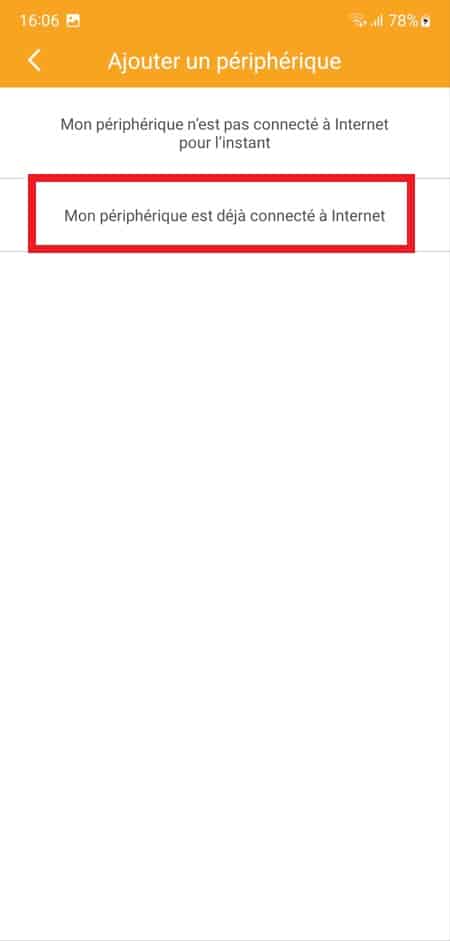
- Klicken Sie auf "Mein Gerät ist bereits mit dem Internet verbunden".
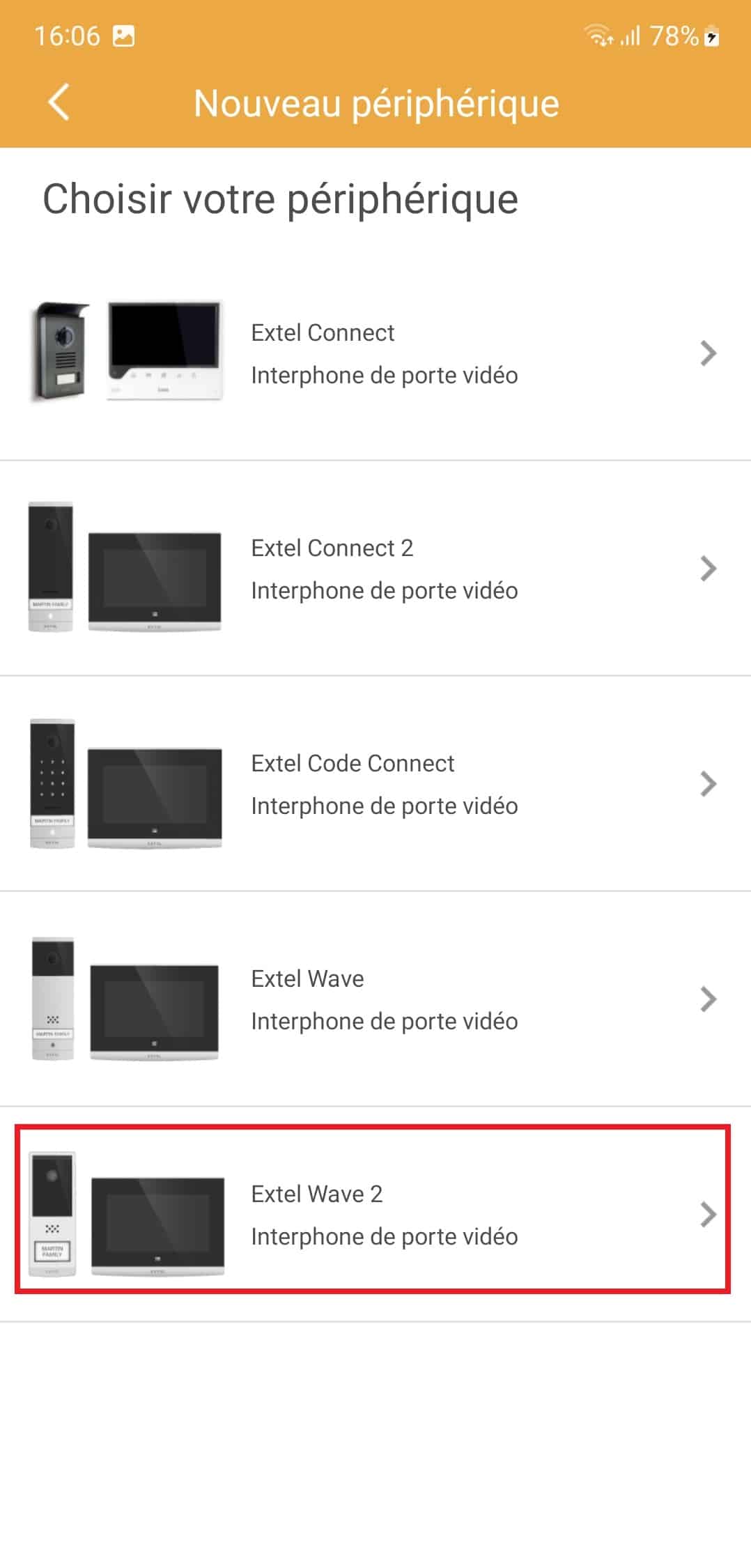
- Klicken Sie auf "EXTEL WAVE 2".
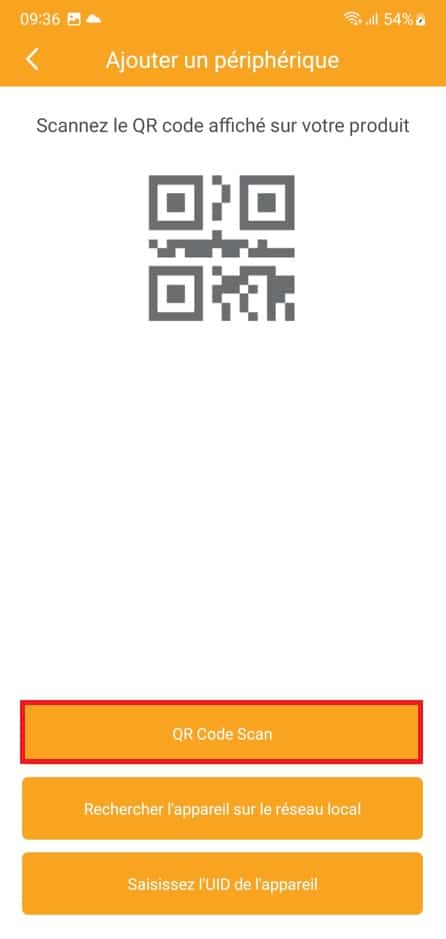
- Klicken Sie auf "QR Code Scan".
- Scannen Sie den QR-Code auf der Rückseite des Monitors.
- Bei Schwierigkeiten beim Scannen des QR-Codes verbessern Sie bitte die Umgebungsbeleuchtung und Sie bewegen sich leicht vom QR-Code, um den Fokus zu verbessern.
- Wenn der QR-Code korrekt ist, sollte die Anwendung Ihren Monitor finden. Klicken Sie auf "Hinzufügen"
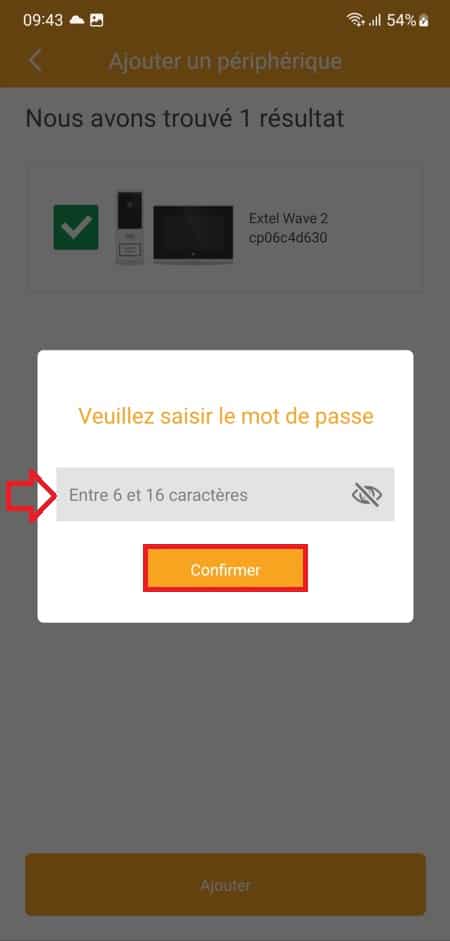
- Geben Sie das in Schritt 4 festgelegte Passwort ein, und klicken Sie dann auf Bestätigen.
- Bitte geben Sie einen Benutzernamen für das Gerät ein. Dies entspricht dem Namen, auf dem das Gerät in der Anwendung angezeigt wird. (es kann von dem in Schritt 4 gewählten abweichen).
- Klicken Sie auf "Speichern"
- Der Monitor wird nun gespeichert und erscheint unter dem zuvor gespeicherten Namen.
- Bitte wählen Sie es aus, um das Outdoor-Video anzusehen.
- Der Verein ist vorbei